
SERVEUR D'IMPRESSION TOUT-EN-UN SANS FIL G #F1UP0002FR - Serveur d'impression sans fil BELKIN - Notice d'utilisation et mode d'emploi gratuit
Retrouvez gratuitement la notice de l'appareil SERVEUR D'IMPRESSION TOUT-EN-UN SANS FIL G #F1UP0002FR BELKIN au format PDF.


| Type de produit | Serveur d'impression sans fil tout-en-un |
| Marque | BELKIN |
| Modèle | F1UP0002FR |
| Fonctions principales | Partage d'impression, numérisation, télécopie, lecteur de cartes mémoire via réseau |
| Connectivité réseau | Sans fil IEEE 802.11g/b (jusqu'à 54 Mbps), Ethernet 10/100 Mbps |
| Ports | 1 port USB 2.0/1.1 pour imprimante, 1 port Ethernet RJ45 |
| Protocoles d'impression pris en charge | LPR, RAW, IPP |
| Systèmes d'exploitation compatibles | Windows 98SE/Me/NT/2000/XP/2003, UNIX, Linux, Mac OS X v10.2.x et ultérieur |
| Mode de fonctionnement | Mode AIO-PS (serveur d'impression tout-en-un) et mode PS (serveur d'impression standard) |
| Configuration | Assistant d'installation sur CD-ROM, gestionnaire d'impression tout-en-un, configuration web |
| Sécurité sans fil | WEP 64/128 bits, WPA-PSK (TKIP/AES) |
| Témoins lumineux | Connexion sans fil, état serveur/imprimante, activité réseau |
| Bouton de réinitialisation | Réinitialisation simple (5s) ou rétablissement des réglages d'usine (>5s) |
| Alimentation | Adaptateur secteur externe fourni |
| Contenu de l'emballage | Serveur, antenne amovible, adaptateur secteur, guide d'installation rapide, câble Ethernet, kit de montage, CD-ROM |
| Installation | Surface plane ou montage sur imprimante avec kit adhésif |
| Gestion à distance | Interface web (navigateur) avec adresse IP par défaut 192.168.2.253 |
| Identifiants par défaut | Nom d'utilisateur: admin, mot de passe: 1234 |
| Compatibilité multifonction | Partage des fonctions d'impression, numérisation, télécopie, lecteur de cartes |
| Gestion d'impression | Libération automatique après inactivité (5-255 min), liste de favoris, connexion automatique |
| Mise à niveau du firmware | Via utilitaire ou interface web |
| Sécurité et normes | Classe B, FCC, CE, NMB-003 du Canada |
| Garantie | Garantie à vie Belkin (remplacement gratuit) |
| Pièces détachées et réparabilité | Aucune pièce réparable par l'utilisateur; contactez le support Belkin |
| Entretien | Nettoyer avec un chiffon sec et doux; éviter l'humidité |
FOIRE AUX QUESTIONS - SERVEUR D'IMPRESSION TOUT-EN-UN SANS FIL G #F1UP0002FR BELKIN
Questions des utilisateurs sur SERVEUR D'IMPRESSION TOUT-EN-UN SANS FIL G #F1UP0002FR BELKIN
0 question sur cet appareil. Repondez a celles que vous connaissez ou posez la votre.
Poser une nouvelle question sur cet appareil
Téléchargez la notice de votre Serveur d'impression sans fil au format PDF gratuitement ! Retrouvez votre notice SERVEUR D'IMPRESSION TOUT-EN-UN SANS FIL G #F1UP0002FR - BELKIN et reprennez votre appareil électronique en main. Sur cette page sont publiés tous les documents nécessaires à l'utilisation de votre appareil SERVEUR D'IMPRESSION TOUT-EN-UN SANS FIL G #F1UP0002FR de la marque BELKIN.
MODE D'EMPLOI SERVEUR D'IMPRESSION TOUT-EN-UN SANS FIL G #F1UP0002FR BELKIN
Cet appareil numérique de la classe B conforme à la norme NMB-003 du Canada.
Caractéristiques du produit 4
Mode AIO-PS (serveur d'impression tout-en-un). 5
Mode PS (serveur d'impression) 6
Contenu de l'emballage 6
2 Présentation du serveur d'impression 7
Témoins. 7
Bouton de réinitialisation 8
3 Installation du serveur d'impression 9
Installation sur une surface plane. 9
Installation sur une imprimante 9
4 Procédure d'installation 10
Étape 1. Raccordement de périphériques au serveur d'impression. 10
Étape 2. Installation du logiciel. 11
Étape 3. Configuration des paramètres sans fil 19
Étape 4. Installation des pilotes et des utilisateurs du multifonction.. 23
Ajout de nouveaux ordinateurs clients à la configuration du serveur d'impression 29
5 Utilisation du serveur d'impression et des multifonctions 30
Partage de l'impression 30
Partage de la numérisation. 31
Partage d'un lecteur de cartes 32
Télécopie d'un fichier 33
6 Gestionnaire d'impression tout-en-un 35
Liste des serveurs d'impression. 35
Mes Favoris. 38
Liste de connexion automatique. 39
Installation rapide 42
Paramètres généraux 43
7 Gestionnaire du serveur d'impression 45
Introduction. 45
Recherche de serveurs d'impression 46
État des serveurs d'impression 47
Configuration du serveur d'impression tout-en-un 48 Configuration générale 49 Configuration TCP/IP 50 Configuration du système 55 Configuration sans fil 56 Gestion du serveur d'impression 65 Rapport 66
8 Gestion web 67
Introduction. 67 Connexion. 67 Paramètres du périphérique 68 Configuration du serveur 69 Sans fil 70 Configuration TCP/IP 75 Utilitaires. 78 Accueil|Aide|Déconnexion 80
11 Impression IPP 94
Introduction. 94 Configuration du système 94
12 Installation du serveur d'impression sous windows 98se/me/nt99
Procédure d'installation du logiciel 99 Configuration du port réseau 110 Ajout de l'imprimante 111
13RÉSEAU UNIX/Linux 116
Introduction. 116 Installation et configuration 121
15 Dépannage. 129
Nous vous remercions d'avoir choisi et d'utiliser notre serveur d'impression sans fil G. Ce produit innovant permet de partager facilement votre imprimante ou votre multifonction en réseau. Contrairement à un grand nombre de serveurs d'impression, il peut communiquer avec les multifonctions et les imprimantes comme s'il s'agissait d'une connexion directe à l'ordinateur. Ses fonctions avancées permettent d'imprimer, de numériser, de lire des cartes mémoire et de télécopier via le réseau. Le serveur d'impression offre une communication bidirectionnelle avec les multifonctions et les imprimantes. Il permet notamment de contrôler les informations importantes, comme le niveau de l'encre et du papier.
Le serveur d'impression prend en charge des fonctions de partage de télécopie, d'impression, de numérisation et de lecteur de cartes pour les principaux systèmes d'exploitation, tels que Windows® 2000 SP4 et les versions supérieures et XP SP1 et les versions supérieures. Il prend également en charge l'utilitaire de numérisation de Windows XP et les outils de numérisation des fabricants d'appareils multifonctions.
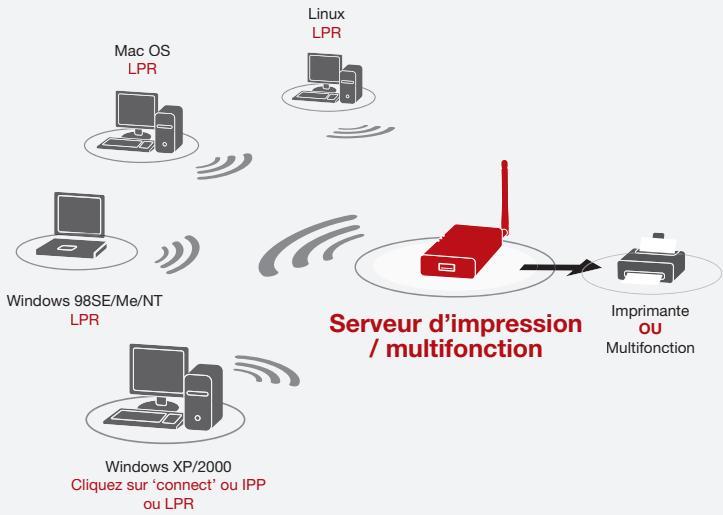
Ce produit peut également être utilisé comme serveur d'impression classique. Il prend en charge le protocole TCP/IP (Transmission Control Protocol/Internet Protocol), la technologie LPR (Line Printer Remote), le format RAW (Read-After-Write) et les protocoles d'impression Internet IPP (Internet Printing Protocols). Il peut partager les fonctions d'impression dans les principaux systèmes d'exploitation, dont Windows 98SE, Me, NT®, 2000, XP et 2003; UNIX®; Linux® et Mac OS® X v10.2.x et les versions supérieures.
Le serveur d'impression est doté d'une connexion réseau sans fil IEEE 802.11g/b (débit jusqu'à 54 Mb/s), d'un port réseau Ethernet (10/100 Mb/s) ainsi que d'un port USB 2.0/1.1 pour les imprimantes multifonctions ou classiques. Il se connecte facilement à votre réseau sans fil 802.11g/b ou câble.
Caractéristiques du produit
Le serveur d'impression offre une double fonctionnalité : un mode serveur d'impression tout-en-un AIO-PS (All-In-One-Print-Server) et un mode serveur d'impression PS (Print-Server). L'utilisateur peut ainsi choisir le mode selon lequel partager les fonctions de son imprimante multifonction ou classique à travers le serveur d'impression.
Mode aio-ps (serveur d'impression tout-en-un)
Le serveur d'impression peut communiquer avec les multifonctions et les imprimantes comme s'il était connecté directement à l'ordinateur. L'utilisateur peut ainsi connecter un multifonction pour en partager les fonctions d'impression, de numérisation, de lecteur de cartes et de télécopie. Si le serveur d'impression est raccordé à une imprimante classique, l'utilisateur peut en partager la fonction d'impression via le mode de fonctionnement. Les systèmes d'exploitation pris en charge dans ce mode sont Windows 2000 SP4 et les versions supérieures et Windows XP SP1 et les versions supérieures. Le mode AIO-PS ne prend pas en charge les systèmes Windows 98SE, Me ou NT; Linux/UNIX ou Mac OS. Pour des informations détaillées sur les applications, reportez-vous aux chapitres suivants :
- Procédure d'installation à la page 10 Utilisation du serveur d'impression et des multifonctions à la page 30 Gestionnaire d'impression tout-en-un à la page 35
Mode PS (serveur d'impression)
Le serveur d'impression prend en charge les protocoles d'impression LPR, IPP et RAW, de façon à ce que l'utilisateur puisse partager la fonction d'impression d'un multifonction ou d'une imprimante classique. Il prend en charge les systèmes d'exploitation Windows 98SE, Me, NT, 2000, XP et 2003; UNIX; Linux et Mac OS X v10.2. x et les versions supérieures. Pour des informations détaillées sur les applications, reportez-vous aux chapitres suivants :
- Impression LPR Impression RAW Impression IPP Installation du serveur d'impression tout-en-un sous Windows 98SE/Me/NT Réseau UNIX Installation du serveur d'impression tout-en-un sous Mac OS
Contenu de l'emballage
L'emballage comprend les éléments suivants :
- Serveur d'impression tout-en-un sans fil G Belkin Antenne amovible Adaptateur secteur Guide d'installation rapide Câble Ethernet CAT5e RJ45 Nécessaire de montage à fixation automatique
- CD-ROM (comprenant tous les utilisateurs, les pilotes et le mode d'emploi)
Témoins
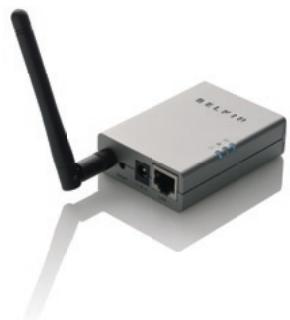
Le serveur d'impression comprend trois témoins lumineux qui indiquent l'objet a) de la connexion sans fil, b) du serveur d'impression et de l'imprimante et c) de l'activité réseau.
Témoin de la connexion sans fil

Bleu continu Le serveur d'impression est connecté à un point d'accès ou à une station de base sans fil.
Bleu clignotant Le serveur d'impression tente de se connecter à un point d'accès ou à une station de base sans fil.
Éteint Le mode sans fil du serveur d'impression est désactivé.
(B) Témoin d'état du serveur d'impression et de l'imprimante
Bleu continu Le microprogramme est en train d'être mis à niveau sur le serveur d'impression. (Si la mise à niveau du serveur d'impression échoue, le témoin brille de manière continue.)
Bleu clignotant L'imprimante est connectée. (Le témoin clignote qu'il y ait ou non des tâches d'impression en cours de traitement par le serveur d'impression).
Éteint Aucune liaison n'est établie avec l'imprimante ou l'imprimante est éteinte.

Bleu continu Le câble réseau est connecté au serveur d'impression.
Bleu clignotant Des données sont en cours d'envoi et de réception sur ce port.
Éteint. Aucune liaison n'est établie.
Bouton de réinitialisation
Réinitialisation simple. (Appuyez sur le bouton 'Reset' à l'aide de la pointe d'un crayon pendant maximum 5 secondes.)
Tant que le bouton Reset est enfoncé, les témoins d'état de la connexion sans fil, du serveur d'impression et de l'imprimante sont éteints. L'appareil redémarre dès que l'utilisateur relâche la pression sur le bouton. Lorsque le serveur d'impression redémarre, les témoins d'état de la connexion sans fil, du serveur d'impression et de l'imprimante s'allument brièvement, puis s'éteignent.
Réinitialisation et rétablissement des réglages d'usine. (Appuyez sur le bouton 'Reset' à l'aide de la pointe d'un crayon pendant minimum 5 secondes.)
- Lors d'une réinitialisation du serveur d'impression avec rétablissement des réglages d'usine, les témoins d'état de la connexion sans fil, du serveur d'impression et de l'imprimante sont d'abord éteints, puis ils s'allument brièvement, et s'éteignent à nouveau. Après le redémarrage, le serveur d'impression retrouve les réglages qui lui avaient été assignés à l'usine.
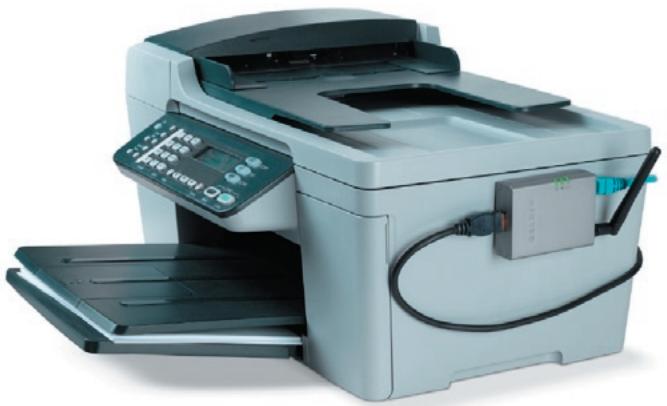
Le serveur d'impression peut être placé sur une surface plane ou monté sur une imprimante multifonction ou classique.
Installation sur une surface plane
- Assurez-vous que le serveur d'impression est placé dans un endroit permettant une ventilation ajustée.
- Placez-le sur une surface plane.
Installation sur une imprimante
- Fixez le nécessaire de montage à adhésif double face à l'arrière du serveur d'impression. Veillez à ne pas coller la partie adhésive sur l'étiquette d'identification du serveur d'impression. Vous pourriez avoir besoin un jour de vous référer à cette étiquette d'identification pour connaître l'adresse MAC et le nombre de série de l'appareil.
- Placez le serveur d'impression sur le côte ou sur l'arrière de l'imprimante, comme le montre l'illustration.
Étape 1. raccordement de périphériques au serveur d'impression
Avant de commencer, vérifie si vous disposez de tous les éléments nécessaires :
- Un ordinateur avec Windows 2000 SP4 ou une version supérieure, ou Windows XP SP1 ou une version supérieure
- Une imprimante multifonction ou classique avec port USB et CD d'installation. Un câble Ethernet de catégorie 5.
- Un câble USB (non fourni - ce câble est généralement fourni avec l'imprimante)
- Déballez le serveur d'impression et ses accessoires, et vérifiez si vous disposez de tous les éléments ci-dessus.
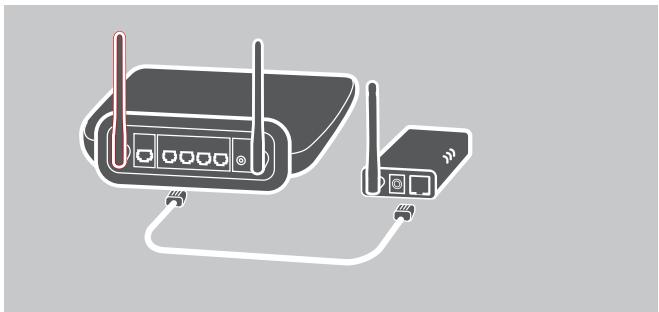
- Raccordez le serveur d'impression au réseau en connectant une des extrémités du câble réseau au port réseau du serveur d'impression et l'autre à un port disponible sur votre routeur.
- Branchez une extrémité de l'adaptateur secteur sur le serveur d'impression et l'autre sur une prise de courant. Le serveur d'impression effectuera un autotest de mise sous tension (POST) dès sa mise sous tension. Le serveur d'impression est prêt quand le témoin d'état s'éteint.
Remarque :
- Utilisez obligatoirement l'adaptateur secteur fourni avec le serveur d'impression. N'utilisez PAS un autre adaptateur d'alimentation.
- Pour prévenir tout problème de compatibilité, mettez le serveur d'impression sous tension avant d'allumer l'imprimante.
- Avant de raccorder l'imprimante classique avec le câble USB, lisez le mode d'emploi de l'imprimante. Certaines imprimantes exigent l'installation de pilotes et d'utilitaires avant leur raccordement à l'ordinateur. Certaines imprimantes exigent également que l'utilisateur raccorde l'imprimante à l'ordinateur au cours de l'installation.
Étape 2. installation du logiciel
Avant de commencer, vérifiez le système d'exploitation de votre ordinateur. Ce programme peut fonctionner avec Windows 2000 SP4 ou une version supérieure et Windows XP SP1 ou une version supérieure.
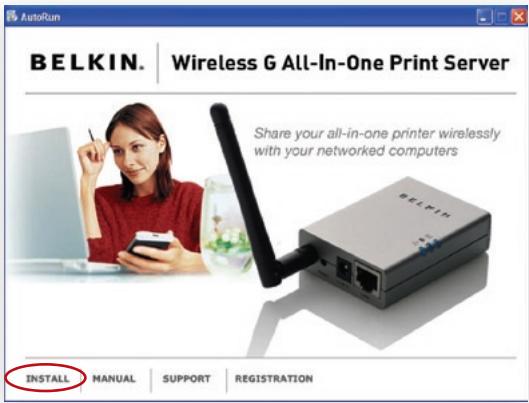
- Insérez le CD fourni dans votre lecteur de CD-ROM. Le programme autorun.exe devrait se lancer automatiquement. Si ce n'est pas le cas, lancez autorun.exe manuellement à partir de la racine du lecteur de CD-ROM. Pour cela, naviguez manuellement jusqu'à votre lecteur de CD-ROM et double-cliquez sur 'autorun.exe' pour lancer l'installation.
- Le message suivant apparait. Cliquez sur 'Install' (Installer) pour lancer l'assistant d'installation.
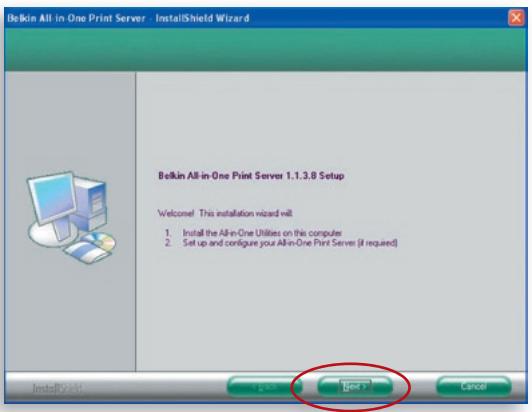
- L'assistant InstallShield du serveur d'impression tout-en-un Belkin s'affiche. Cliquez sur 'Next' (Suivant).
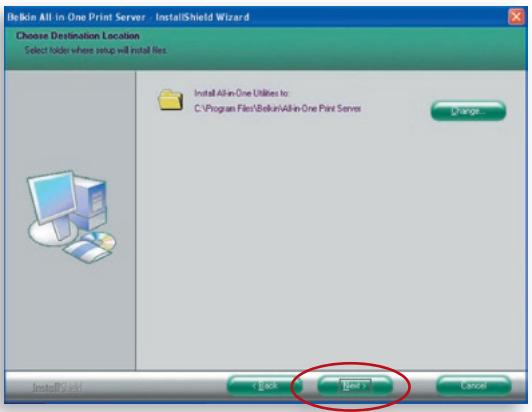
- Cliquez sur 'Next' (Suivant) pour installer les utilisaires du serveur d'impression dans le dossier par défaut (recommandé) ou cliquez sur 'Change' (Modifier) pour définir le dossier de destination où installer les utilisaires.
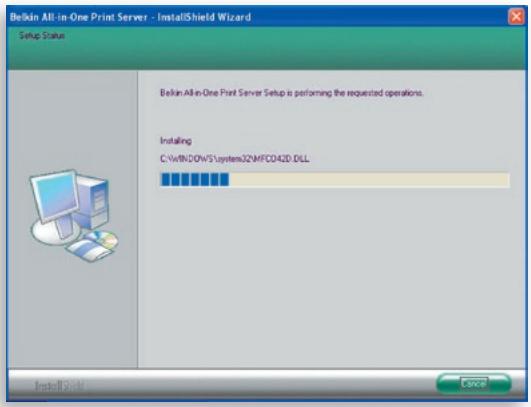
- Le système commence l'installation des utilisaires du serveur d'impression.
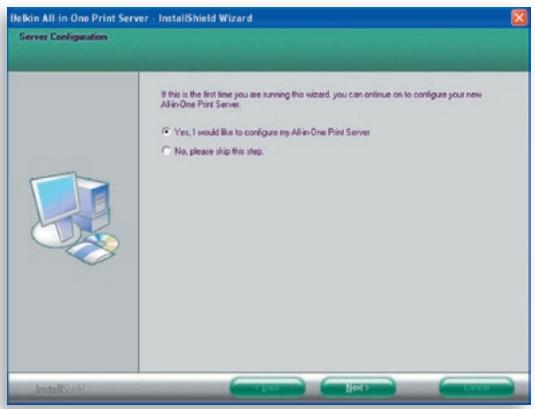
- L'écran 'Server Configuration' (Configuration du serveur) apparait. Pour configurer le serveur d'impression, cliquez sur 'Next' (Suivant) (récommandé pour une première installation) et allez à l'étape 7, qui suit.
Si vous ne pouvez pas configurer le serveur d'impression à ce stade, sélectionnez 'No, please skip this setup' (Non, sauter la configuration). Ensuite, cliquez sur 'Next' (Suivant) pour achever l'installation (lors de l'ajout d'un nouvel ordinateur client pour partager une configuration de serveur d'impression existante). Indiquez si vous pouvez que l'utilitaire Belkin All-In-One Print Manager (Gestionnaire d'impression tout-en-un Belkin) soit lancé automatiquement au démarrage de Windows. Nous vous recommandons de lancer le gestionnaire d'impression au démarrage de Windows.
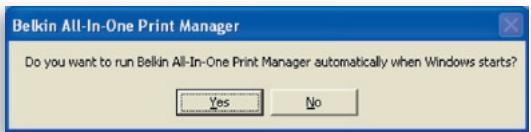
Les étapes suivantes concernent la configuration du serveur d'impression si vous avez sélectionné 'Yes, I would like to configure my All-In-One Print Server' (Oui, je voudrais configurer mon serveur d'impression tout-en-un).
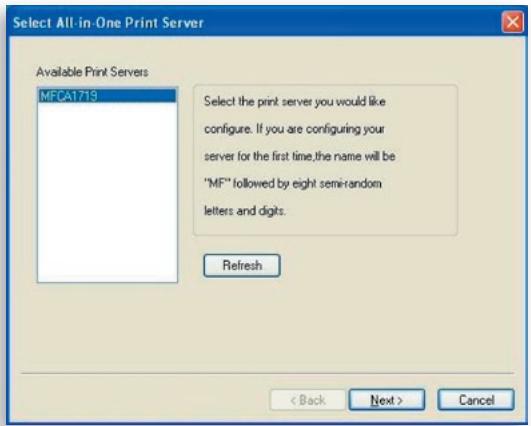
- La fonctionnalité 'Print Server List' (Liste des serveurs d'impression) va rechercher les serveurs d'impression sur le réseau. Sélectionnez 'Wireless G All-In-One Print Server' (Serveur d'impression tout-en-un sans fil G) et cliquez sur 'Next' (Suivant).
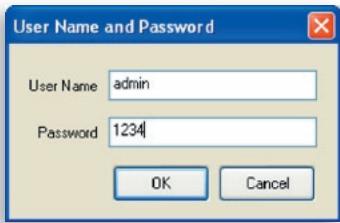
- Entrez le nom d'utilisateur et le mot de passe du serveur d'impression auquel vous avez besoin de vous connecter. Le nom d'utilisateur par défaut est 'admin'; le mot de passe par défaut est '1234'.
- Définissez ici l'alias et la description du serveur d'impression. Cliquez sur 'Next' (Suivant).

Remarque : Vous pouvez décrire l'emplacement de l'imprimante ou d'autres informations dans la zone 'MFP Server Description' (Description du serveur multifonction).
- Pour configurer l'adresse IP du serveur d'impression, le paramétrage TCP/IP par défaut est 'DHCP'.
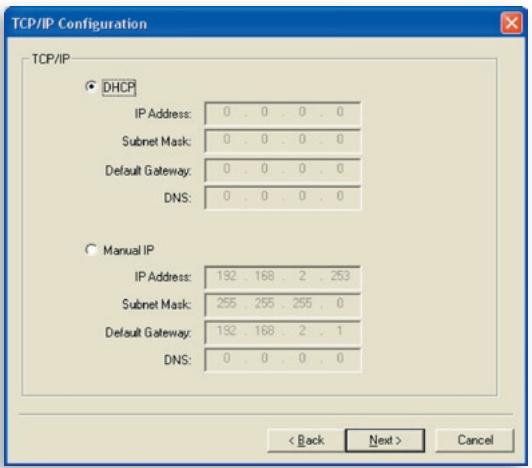
Le serveur d'impression tentera donc par défaut d'obtenir une adresse IP du routeur Belkin avec serveur Dynamic Host Configuration Protocol (DHCP) connecté. L'écran suivant s'affiche.
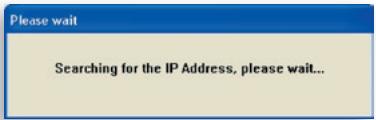
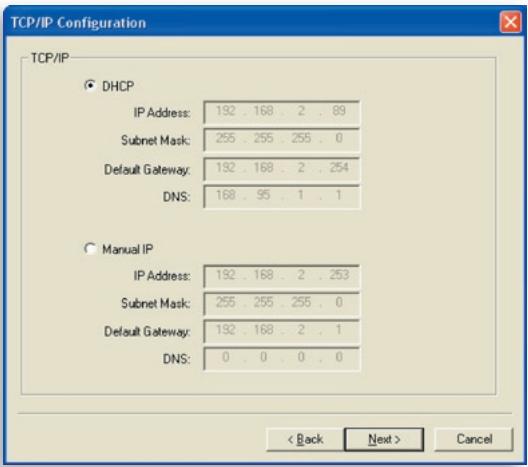
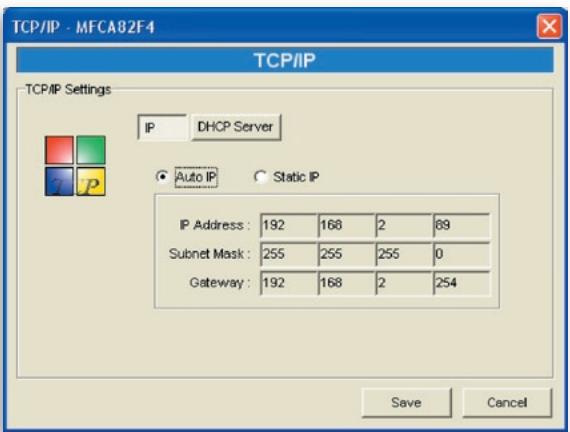
Les nouveaux paramètres TCP/IP assignés s'affichent dans la fenêtre 'TCP/IP Configuration' (Configuration TCP/IP), pour référence. Cliquez sur 'Next' (Suivant) pour passer à l'étape 3 du processus d'installation.
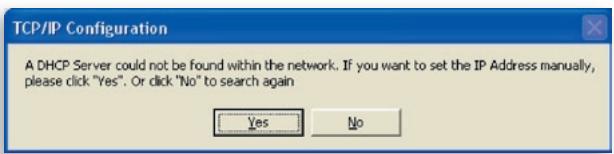
Si le serveur DHCP n'est pas disponible ou est introuvable, l'utilisateur est invité à configurer les paramètres TCP/IP du serveur d'impression manuellement en cliquant sur 'Yes' (Oui) à l'écran ci-dessous. Si vous cliquez sur 'No' (Non), le serveur d'impression recherche une adresse IP à partir d'un serveur DHCP sur le réseau.
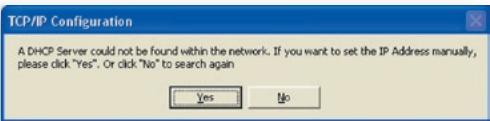
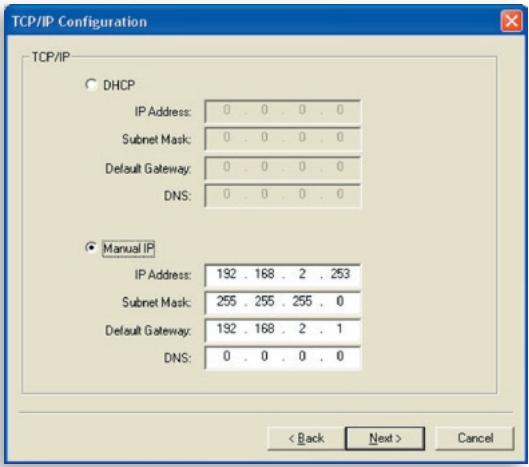
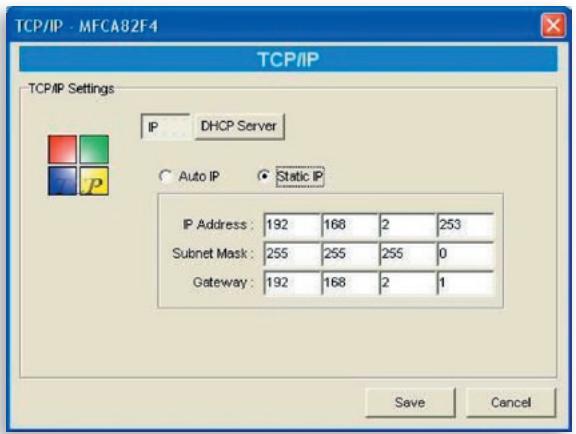
Sélectionnez 'Yes' (Oui) pour configurer les paramètres TCP/IP à la section 'Manual IP' (Configuration IP manuelle). Les informations d'adresse TCP/IP par défaut en mode IP manuel sont les suivantes :
Adresse IP : 192.168.2.253
Masque de sous-réseau : 255.255.255.0
Passerelle par défaut: 192.168.2.1
DNS:0.0.0.0
Veillez à ce que les informations TCP/IP configurées ici soient correctes et correspondant aux paramètres de votre réseau. Cliquez sur 'Next' (Suivant) pour passer à l'étape 3 du processus d'installation.
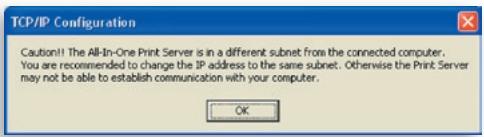
Le serveur d'impression vérifie si l'adresse IP configurée manuellement lors de la configuration TCP/IP se trouve dans le même sous-réseau que l'ordinateur connecté sur lequel l'utilitaire d'installation est exécuté. Si les paramètres d'adresse TCP/IP configurés manuellement correspondent à un sous-réseau IP autre que celui de l'ordinateur connecté, le message d'alerte illustré ci-dessous s'affiche. Cliquez sur 'OK' pour revenir en arrière et configurer les paramètres d'adresse IP corrects pour le serveur d'impression.
Remarque : Si vous souhaitez modifier les paramètres TCP/IP du serveur d'impression ultérieurement, vous pouvez utiliser l'option de configuration TCP/IP du gestionnaire du serveur.
Étape 3. configuration des paramètres sans fil
- Le paramétrage par défaut du mode sans fil est 'Auto'. Le serveur d'impression détecte une connexion à un réseau local câblé via le câble Ethernet connecté. Si le serveur d'impression est connecté à un réseau câblé, il fonctionnera avec ce réseau. Pour activer le mode sans fil, le câble Ethernet doit être déconnecté après la configuration finale. Cependant, le câble Ethernet doit rester branché pour les configurations sans fil requises dans le cadre de cette section. Pour plus d'informations sur les paramètres sans fil, reportez-vous à la section 'Configuration sans fil'.
- L'écran 'Wireless Network Settings' (Paramètres du réseau sans fil) du serveur d'impression analyse automatiquement les réseaux sans fil à proximité. Sélectionnez le réseau sans fil auquel vous connecter et cliquez sur 'Next' (Suivant). Si vous préférez, vous pouvez aussi entrer manuellement les informations relatives au réseau sans fil (mode 'Manual').
Les paramètres sans fil par défaut sont les suivants :
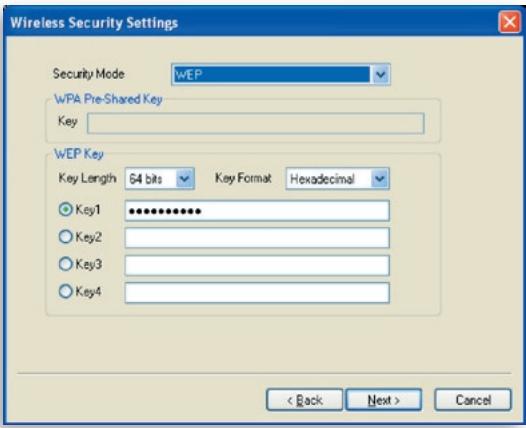
- Si vous choisissez de vous connecter à un réseau crypté, l'écran 'Wireless Security Settings' (Paramètres de sécurité sans fil) apparait. Sélectionnez 'Security Mode' (Mode de sécurité) et entrez les paramètres de sécurité de votre réseau sans fil. Vous pouvez sélectionner un ou plusieurs paramètres de sécurité : 'None' (Aucun), 'WEP' ou 'WPA' avec le mode de chiffrement 'TKIP' ou 'AES'.
- Les configurations sont à présent terminées. Cliquez sur 'Finish' (Terminer) pour confirmer les nouveaux paramètres.
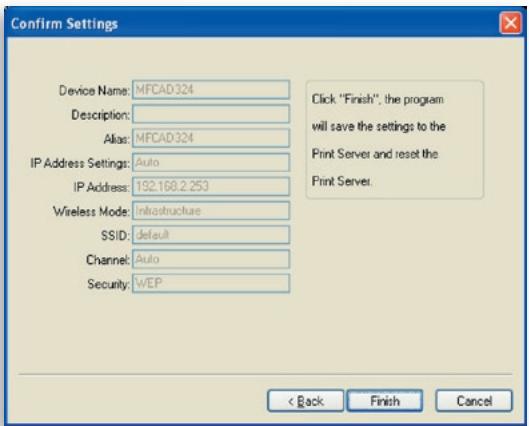
- Cliquez sur 'Finish' (Terminer) pour achever l'installation.
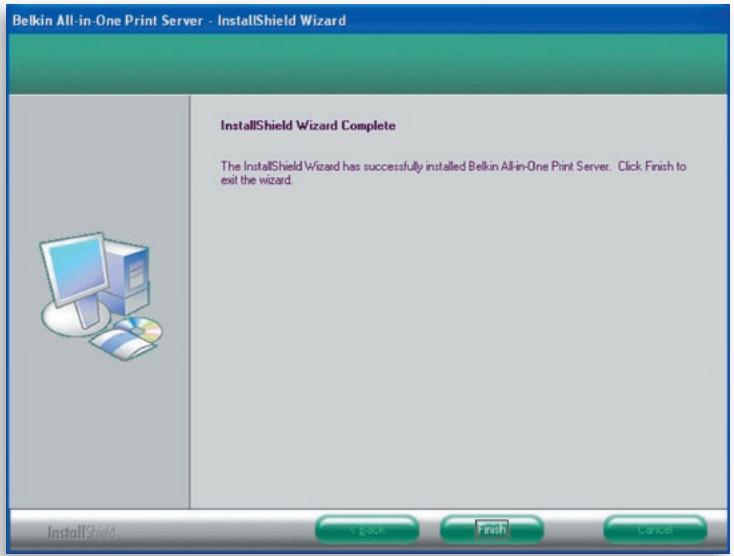
Remarque: Si le pare-feu de Windows XP a été activé sur votre système, le serveur d'impression ouvrira automatiquement les ports requis pour que le programme du serveur d'impression fonctionne convenablement. Ces ports ne seront ouverts que pour les ordinateurs de votre réseau IP local, sans compromettre la sécurité de votre système.
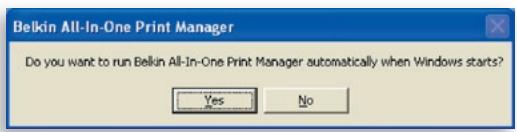
- Indiquez si vous voulez que l'utilitaire Belkin All-In-One Print Manager (Gestionnaire d'impression tout-en-un Belkin) soit lancé automatiquement au démarrage de Windows. Nous vous recommandons de lancer le gestionnaire d'impression au démarrage de Windows.
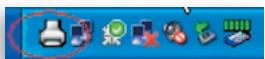
Le logo du serveur d'impression apparait alors dans la barre système de l'ordinateur.
À ce stade, déconnectez le câble Ethernet entre le serveur d'impression et votre routeur pour activer la fonctionnalité sans fil du serveur d'impression.
Conservez le câble Ethernet dans un endroit sûr pour pouvoir reconfigurer le serveur d'impression ultérieurement, si nécessaire.
Utilitaires du serveur d'impression tout-en-un
Une fois l'installation terminée, le dossier du programme du serveur d'impression donne accès à trois utilitaires et à un fichier texte.
All-In-One Print Manager (Gestionnaire d'impression tout-en-un) - Utilitaire de gestion de la connexion entre l'imprimante et votre ordinateur, afin de partager les diverses fonctions de l'imprimante.
Server Configuration (Configuration du serveur) - Utilitaire de configuration de l'adresse IP, des protocoles réseau et d'autres fonctions avancées du serveur d'impression. Cet utilitaire permet également de gérer le serveur d'impression.
Uninstall (Déinstallation) - Assistant de suppression de tous les programmes installés pour le serveur d'impression.
Informations de version - Affichage de la version de chaque utilitaire inclus dans les programmes du serveur d'impression.
Étape 4. installation des pilotes et des utilisateurs du multifonction
Lorsque l'installation du serveur d'impression est terminée, la fenêtre 'Belkin All-In-One Print Manager' (Gestionnaire d'impression tout-en-un Belkin) s'affiche. Dès la connexion d'une imprimante au serveur d'impression par câble USB, le gestionnaire d'impression affiche automatiquement son nom dans la liste.
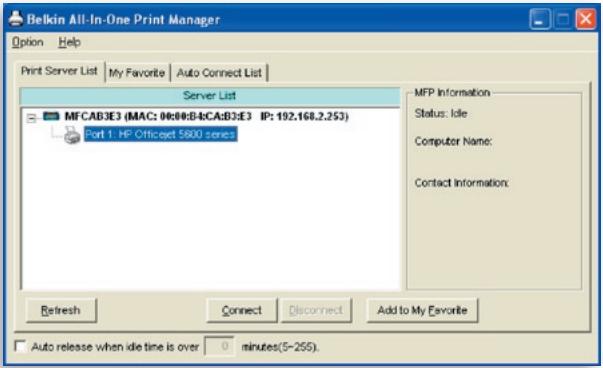
Avant de commencer à installer l'imprimante sélectionnée dans la liste, vérifiez l'objet d'installation de l'imprimante sur votre ordinateur.
- Si les pilotes ou utilisateurs de l'imprimante n'ont pas encore été installés sur l'ordinateur, reportez-vous à la section 4.1.
- Si les pilotes ou utilisateurs de l'imprimante ont déjà été installés sur l'ordinateur, reportez-vous à la section 4.2.
4.1 Les pilotes ou utilisateurs de l'imprimante ne sont pas installés
Avant l'installation, lisez le mode d'emploi de l'imprimante. Certaines imprimantes exigent l'installation des pilotes ou des utilisateurs avant leur raccordement à l'ordinateur. Certaines imprimantes exigent que l'imprimante soit raccordée à l'ordinateur au cours de l'installation. Reportez-vous à l'illustration ci-dessous de l'écran 'HP All-In-One Series' (Série tout-en-un HP), qui s'affiche au cours de l'installation.
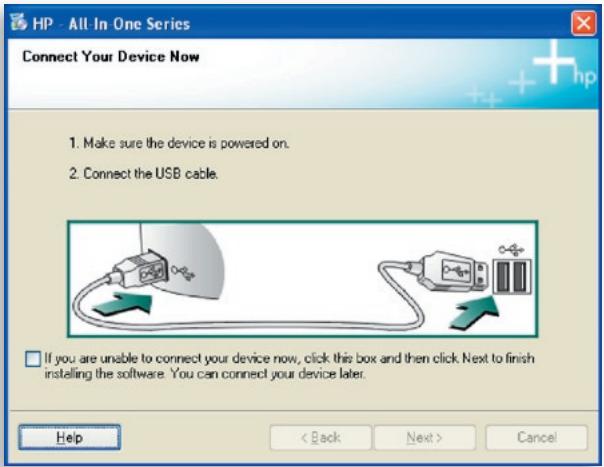
Pour raccorder l'imprimante à l'ordinateur via le serveur d'impression de la même façon que vous avez connecté directement l'imprimante à l'ordinateur via le câble USB, suivez les étapes ci-dessous.
- Sélectionnez l'imprimante à installer dans la liste Print-Server (Serveur d'impression) et cliquez sur le bouton 'Connect' (Connexion).
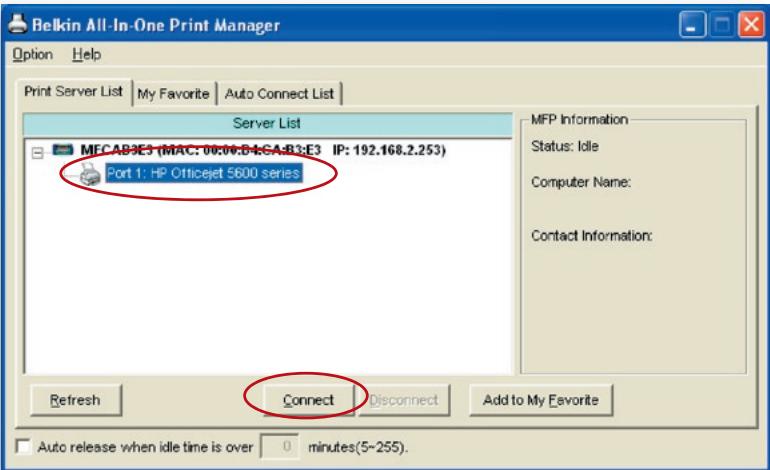
- Windows détecte le nouveau matériel et vous invite à installer les pilotes du serveur d'impression, puis les pilotes de l'imprimante. Les pilotes sont tous installés quand le système n'affiche plus d'invite. Si le système ne parvient pas à trouver les pilotes de l'imprimante, insérez le CD d'installation de l'imprimante pour y rechercher les pilotes.
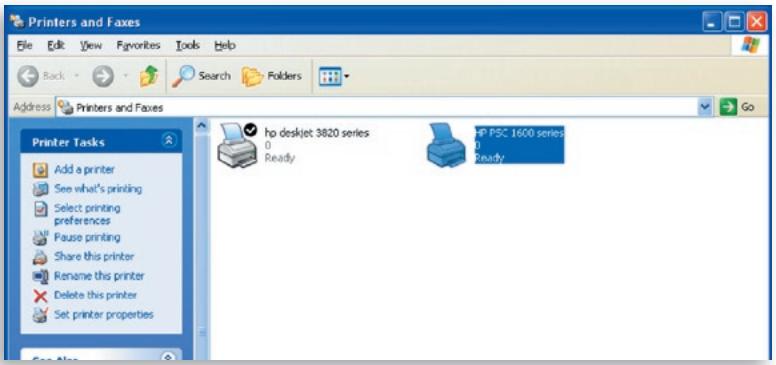
- Une fois l'installation de l'imprimante terminée, l'imprimante est ajoutée au groupe 'Printers and Faxes' (Imprimantes et télécopieurs) dans le système d'exploitation Windows.
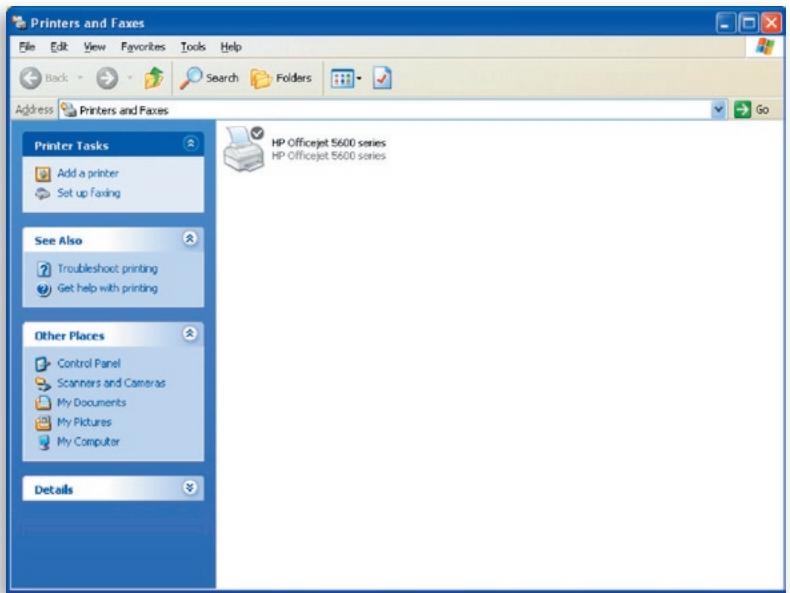
4.2 Les pilotes ou utilisateurs de l'imprimante sont déjà installés
- Pour lier les pilotes ou utilisaires de l'imprimante déjà installés au serveur d'impression, suivez les étapes ci-dessous. Sélectionnez l'imprimante à installer dans la liste Print-Server (Serveur d'impression) et cliquez sur le bouton 'Connect' (Connexion).
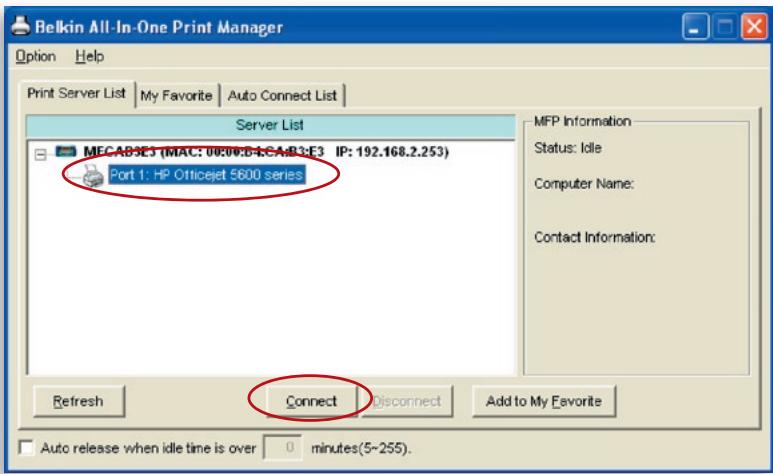
- Windows détecte le nouveau matériel et vous invite à installer les pilotes du serveur d'impression, puis les pilotes de l'imprimante. Les pilotes sont tous installés quand le système n'affiche plus d'invite. Si le système ne parvient pas à trouver les pilotes de l'imprimante, insérez le CD d'installation de l'imprimante pour y rechercher les pilotes.
- Après l'installation, une copie de l'imprimante est ajoutée au groupe 'Printers and Faxes' (Imprimantes et télécopieurs) dans le système d'exploitation Windows.
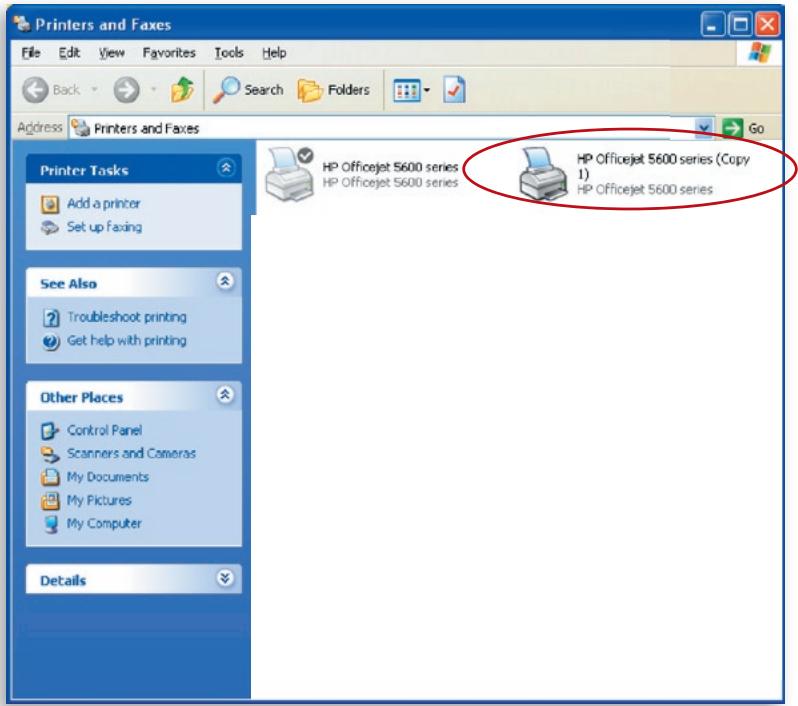
En fonction de la configuration précédente de l'ordinateur, il peut y avoir duplication d'icônes dans la barre système ou de raccourcis sur le bureau pour les scanners ou lecteurs de cartes. Vous devez utiliser les nouvelles copies des icônes et raccourcis comme vos points d'accès par défaut pour utiliser les appareils correspondants avec le serveur d'impression.
Activation des paramètres de temporisation automatique
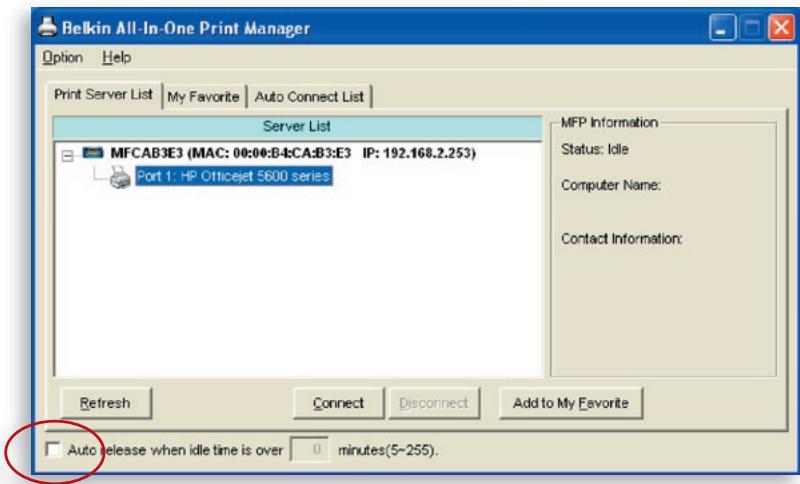
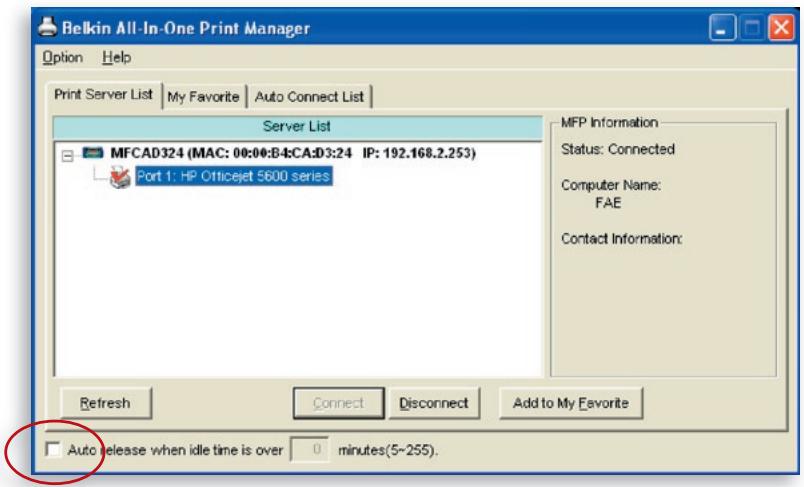
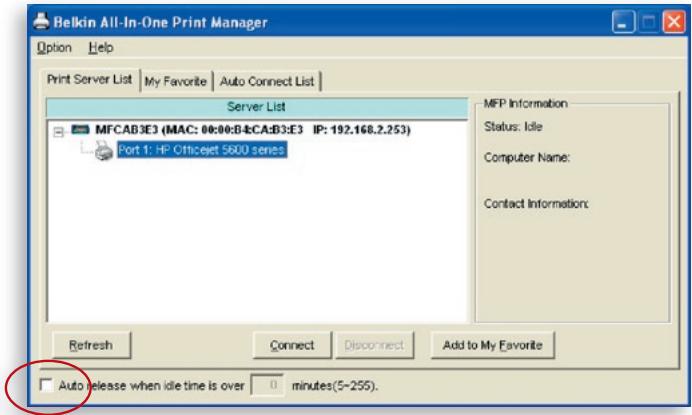
Lorsque l'installation des pilotes de l'imprimante est terminée, activez l'option 'Auto release when idle time is over' (Libération automatique quand la durée d'inactivité est passée) dans l'écran 'Belkin All-In-One Print Manager' (Gestionnaire d'impression tout-en-un Belkin) en paramétrant une temporisation de 5 minutes.
Ajout de nouveaux ordinateurs clients à la configuration du serveur d'impression
Lors de l'ajout d'un nouvel ordinateur client pour partager la fonctionnalité d'impression, de numérisation, de copie, de télécopie et de lecteur de cartes dans un réseau de serveur d'impression existant, suivez uniquement l'étape 2 du point 1 au point 6 et l'étape 4.2.
Utilisation du serveur d'impression et des multifonctions
Dès lors que vous avez suivi l'assistant d'installation jusqu'à la fin de l'installation de l'imprimante, l'imprimante est connectée à l'ordinateur. Vous pouvez ainsi partager les fonctions d'impression, de numérisation, de lecteur de cartes ou de télécopie de votre multifonction.
Conseil 1: Quand vous avez terminé d'utiliser l'imprimante, cliquez sur 'Disconnect' (Déconnexion) pour libérer l'imprimante. L'imprimante ne pourrait pas être utilisée par un autre utilisateur tant qu'elle n'est pas libérée.
Conseil 2 : Nous vous recommandons d'activer l'option 'Idle Timeout' (Durée d'inactivité). Le serveur d'impression libérera automatiquement la connexion à l'imprimante après la durée d'inactivité que vous aurez définie. Cela permet de ne pas occuper l'imprimante trop longtemps, de telle sorte que d'autres utilisateurs puissent la partager. Pour plus d'informations, reportez-vous à la section Gestionnaire d'impression tout-en-un.
Partage de l'impression
Après son installation, l'imprimante est ajoutée au groupe 'Printers and Faxes' (Imprimantes et télécopieurs) dans Windows. Quand vous vous êtes connecté à l'imprimante en cliquant sur 'Connect' (Connexion) dans le gestionnaire d'impression tout-en-un Belkin, le serveur d'impression crée automatiquement la connexion entre l'imprimante et l'ordinateur, et vous pouvez procéder comme d'habitude pour imprimer un document.
Conseil: Si vous avez envoyé une tâche d'impression à l'imprimante alors qu'elle est encore connectée à un autre utilisateur, un message peut indiquer que le périphérique n'a pas été trouvé ou que l'impression du document a échoué. Relancez alors la tâche d'impression quand l'imprimante est inactive ou quand elle a été libérée par l'autre utilisateur.
Partage de la numérisation
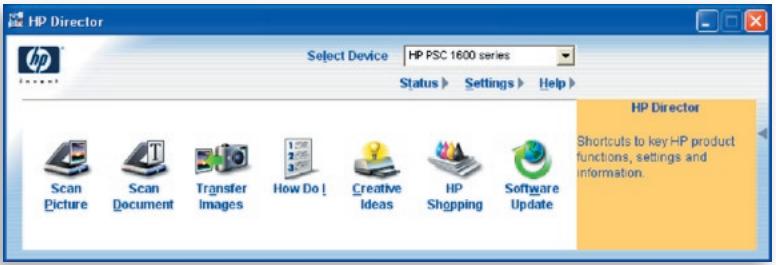
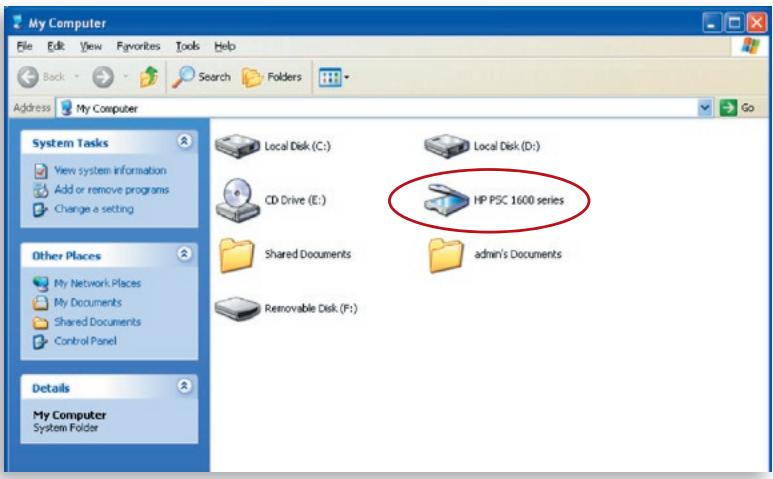
La plupart des imprimantes avec scanner intégré offrent un usage de numérisation pour les utilisateurs pour permettre la numérisation de photos ou de documents. Dans Windows XP, l'utilisateur peut également réaliser une numérisation avec l'utilitaire de numérisation de Windows XP. Ou utiliser un utilitaire de numérisation tiers, tel que Photoshop®, PhotolImpact®, Paint Shop Pro®, etc.
Exemple : Utilitaires HP série 1600
Partage d'un lecteur de cartes
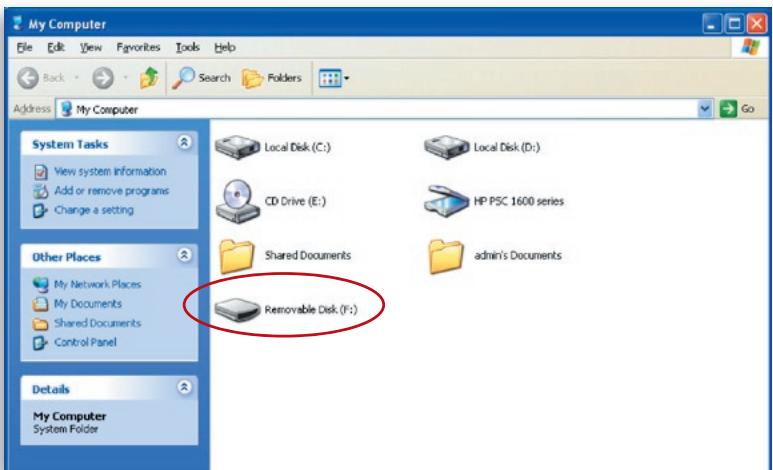
Si votre imprimante est équipée d'un lecteur de cartes intégré, vous pouvez lire les fichiers d'une carte insérée via le serveur d'impression.
Télécopie d'un fichier
Si votre imprimante fait également office de télécopieur, vous pouvez télécopier des fichiers de votre ordinateur à un numéro de fax déterminé.
Après l'installation de l'imprimante, un périphérique de télécopie est ajouté au groupe 'Printers and Faxes' (Imprimantes et télécopieurs) de Windows. Dès lors que vous vous êtes connecté à l'imprimante en cliquant sur 'Connect' (Connexion) dans le gestionnaire d'impression tout-en-un Belkin, vous pouvez télécopier un fichier par le périphérique de télécopie via le serveur d'impression.
Procédure de télécopie d'un fichier
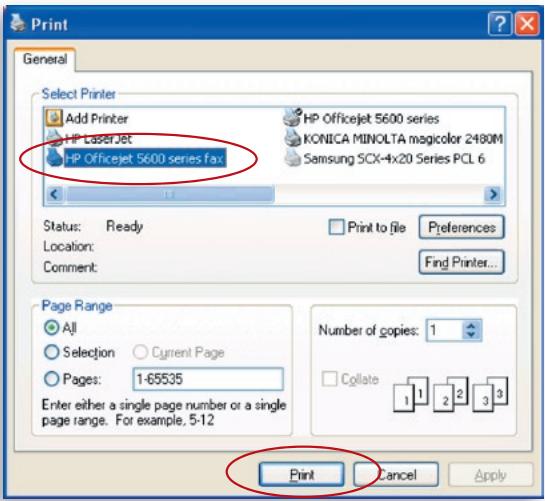
- Dans Microsoft® Office ou un autre programme, Sélectionnez 'Print' (Imprimer) dans le menu 'File' (Fichier).
- Lorsque l'écran suivant s'affiche, Sélectionnez le périphérique de télécopie et cliquez sur 'Print' (Imprimer).
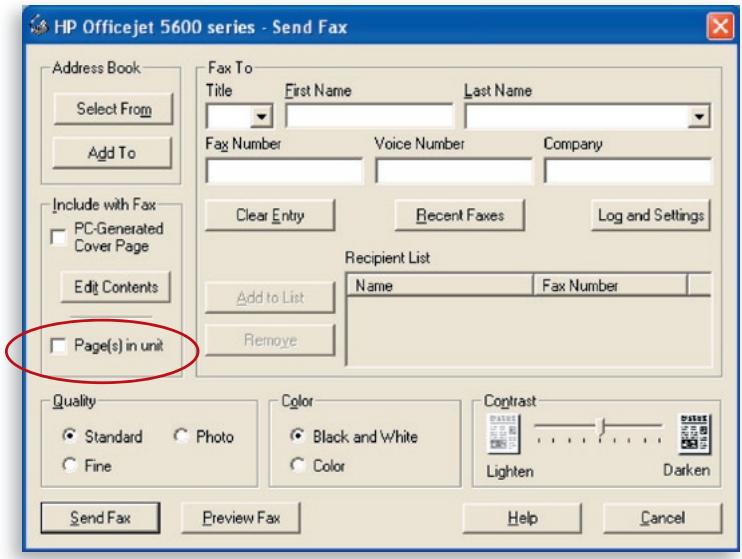
- L'écran 'Send Fax' (Envoi d'une télécopie) apparait. Configurez le fichier et entrez le numéro de télécopie, puis cliquez sur 'Send Fax' (Envoyer la télécopie) pour télécopier le fichier.
Liste des serveurs d'impression
Le gestionnaire d'impression tout-en-un Belkin peut détecter automatiquement le serveur d'impression sur le réseau et l'afficher dans la liste. L'utilisateur peut sélectionner une imprimante et cliquer sur 'Connect' pour connecter l'imprimante comme si elle était raccordée directement à l'ordinateur par câble USB. Le gestionnaire affiche également les informations d'état de la connexion.
Si vous ne souhaitez pas utiliser l'imprimante, cliquez sur 'Disconnect' pour que d'autres utilisateurs puissent l'utiliser. Vous pouvez également activer l'option Idle Timeout (Durée d'inactivité) de telle sorte que le serveur d'impression libère la connexion après un temps défini.
Si vous débranchez le câble USB ou que vous éteignez l'imprimante pendant son utilisation, le périphérique ne s'affiche plus dans la liste. Lorsque vous rebranchez le câble USB ou allumez l'imprimante, vous devez cliquer sur les boutons 'Refresh' (Actualiser) et 'Connect' (Connexion) dans le gestionnaire d'impression pour rétablir la connexion.
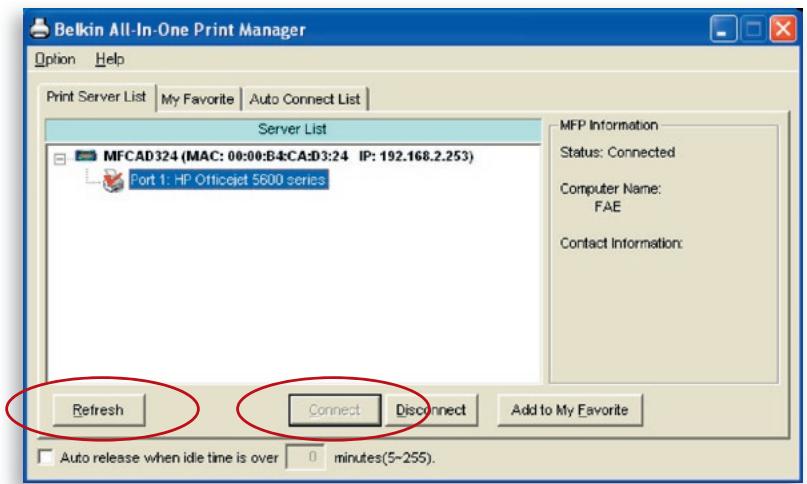
| Print Server List (Liste des serveurs d'impression) | L'écran 'Print Server List' (Liste des serveurs d'impression) affiche tous les serveurs d'impression sur le réseau. Il présente un certain nombre d'informations : nom du serveur 'All-In-One Print Server Name', identification MAC 'MAC ID', adresse IP 'IP Address' et pérophérique connecté. |
| All-In-One Print Server/Multifunction-Printer (MFP) Information (Informations sur le serveur d'impression tout-en-un / imprimantes multifonctions) | Lorsque vous cliquez sur le serveur d'impression dans la liste,la description 'All-In-One Print Server Description' et la durée d'inactivité 'Idle Timeout' s'affichent pour le serveur. |
| All-In-One Print Server Description (Description du serveur d'impression tout-en-un) | Cette description permet d'identifier l'emplacement et le nom du serveur d'impression. |
| Idle Timeout (Durée d'inactivité) | Cette zone affiche la temporisation en cas d'inactivité pour chaque utiliser, individuellement. Pour éviter d'occuper l'imprimante plus de temps que nécessaire, chaque utiliser peut définir sa propre durée d'inactivité dans l'écran 'Option\General Setting' (Option\Paramétres généraux). Cette durée permet de déconnecter l'imprimante quand elle est inutilisée pendant un certain laps de temps. Par défaut, aucune temporisation n'est définie.Lorsque vous cliquez sur l'imprimante dans la liste des serveurs d'impression, plusieurs informations s'affichent : 'Status' (État), 'Computer Name' (Nom de l'ordinateur) et 'Contact Information' (Informations de contact). |
| Status (État) | Cette information affiche l'état de l'imprimante, 'Connected' (Connectée), 'Idle' (Inactive) et 'Busy' (Occupée). L'état 'Connected' indique que le multifonction est connecté. L'état 'Idle' indique que l'imprimante n'est pas utilisée. L'état 'Busy' indique qu'un autre utiliseur utilise l'imprimante pour numérique, imprimer, etc. |
| Computer Name (Nom de l'ordinateur) | Affichage du nom de l'ordinateur de l'utiliser connecté à l'imprimante. |
| Contact Information (Informations de contact) | Si l'utiliser actif a défini ses informations de contact, elles s'affichent ici. Vous pouvez alors contacter l'utiliser actif pour lui demander de déconnecter l'imprimante. |
| Refresh (Actualiser) | Actualisation immédiate de la liste des serveurs d'impression. |
| Connect (Connexion) | Connexion de l'imprimante sur votre ordinateur. |
| Disconnect (Déconnexion) | Déconnexion de l'imprimante sélectionnée. |
| Add to "My Favorite" list (Ajout à la liste Mes Favoris) | Ajout des serveurs d'impression que vous utilisez souvent à la liste 'My Favorite' (Mes Favoris). |
| Auto Release when idle time is over xx minutes (5-255) (Libération automatique quand la durée d'inactivité est supérieure à xx minutes (5-255)) | Pour éviter d'occuper l'imprimante trop longtemps, vous pouvez définir une durée d'inactivité. Cette durée peut deréconnecter l'imprimante quand elle est inutilisée pendant uncertain laps de temps. Par défaut, aucune temporisation n'est définie. Nous vous recommendons d'activer cette temporisation après l'installation complète du serveur d'impression et de l'imprimante pour ne pas accaparer les ressources de l'imprimante. |
Vous pouvez ajouter les serveurs d'impression utilisés fréquemment dans la liste 'My Favorite' (Mes Favoris). Le serveur d'impression dans cette liste est ajouté à la liste des liens rapides qui s'affiche quand vous cliquez avec le bouton droit de la souris sur l'icône du serveur d'impression dans la barre système. Reportez-vous à la section 'Installation rapide' pour en savoir plus à propos des fonctions d'installation rapide.

| Liste 'My Favorite' (Mes Favoris) | |
| "My Favorite" List (Liste Mes Favoris) | La liste 'My Favorite' (Mes Favoris) affiche vos serveurs d'impression préférentes. Elle désente diverses informations relatives au serveur d'impression : nom, identification MAC, adresse IP et périphériques connectés. |
| All-In-One Print Server/MFP Information (Informations sur le serveur d'impression tout-en-un / imprimantes multifonctions) | Les informations reprises ici sont identiques à celles de la liste des serveurs d'impression. Pour plus d'informations, reportez-vous à la section 'Liste des serveurs d'impression'. |
| Refresh (Actualiser) | Actualisation immédiate de la liste des serveurs d'impression. |
| Connect (Connexion) | Connexion de l'imprimante à l'ordinateur. |
| Disconnect (Déconnexion) | Déconnexion du multifonction sélectionné. |
| Delete (Supprimer) | Suppression du serveur d'impression sélectionné de la liste des favoris. |
| Auto Release when idle time is over xx minutes (5-255) (Libération automatique quand la durée d'inactivité est supérieure à xx minutes (5-255)) | Pour éviter d'accuper l'imprimante trop longtemps, vous pouvez définir une durée d'inactivité. Cette durée peut deréconnecter l'imprimante active quand elle est inutilisée pendant un certain laps de temps. Par défaut, aucune temporisation n'est définie. Nous vous recommendons d'activer cette temporisation après l'installation complète du serveur d'impression et de l'imprimante pour ne pas accaparer les ressources de l'imprimante. |
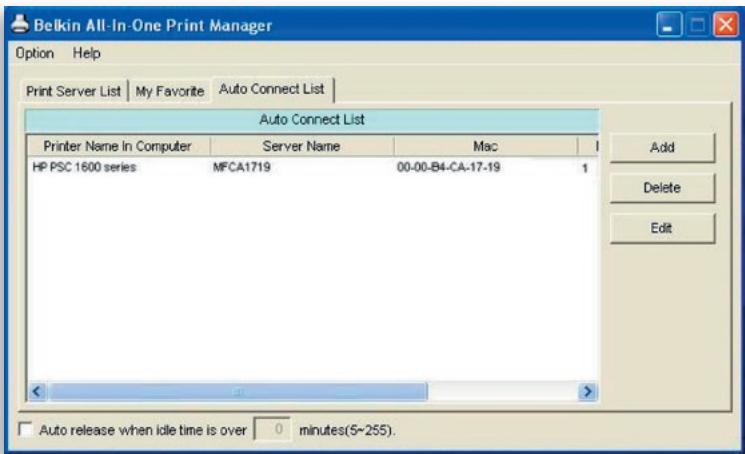
Liste de connexion automatique
Pour que le système puisse prendre possession du serveur d'impression automatiquement quand vous souhaitez imprimer un document, comme pour un serveur d'impression classique, vous pouvez ajouter l'imprimante à votre liste de connexion automatique. Le système envoie alors les tâches d'impression à l'imprimante quand le serveur d'impression est inactif et déconnecté.
Pour ajouter l'imprimante à la liste de connexion automatique, suivez les étapes suivantes :
- Cliquez sur 'Add' (Ajouter) dans Auto Connect List (liste de connexion automatique).
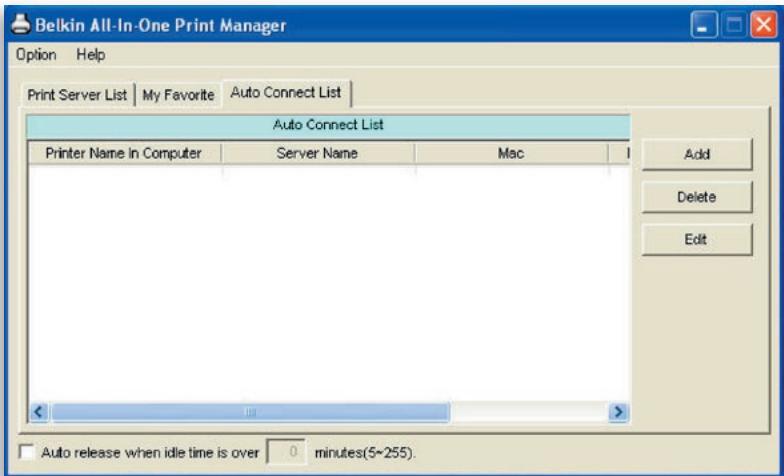
- Les serveurs d'impression du réseau s'affichent dans l'écran suivant. Sélectionnez le serveur d'impression à ajouter à la liste.
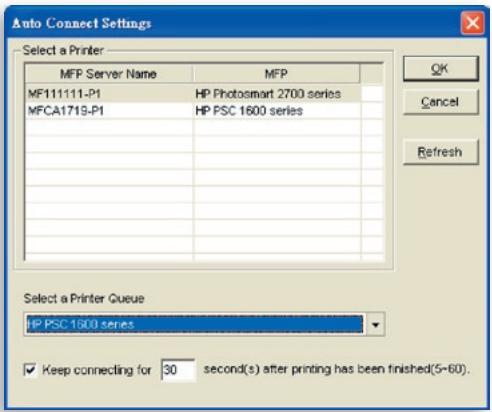
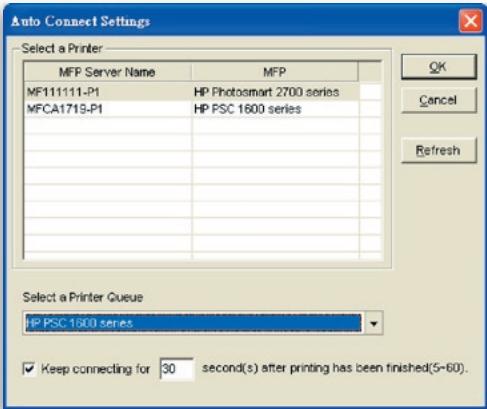
- Sélectionnez l'imprimante connectée au serveur d'impression sélectionné. Cliquez sur 'OK'. Il est à noter que, dans certains cas, de nouvelles tâches d'impression ne pourraient pas être imprimées parce que l'imprimante sera déjà déconnectée. Cette situation entraîne l'impression de messages sans format. L'option 'Keep connecting for 30 second(s) after printing has been finished (5-60)' (Conserver la connexion pendant 30 secondes après la fin de l'impression (5-60)) est activée par défaut pour y remédier.
- La configuration est terminée.
Installation rapide
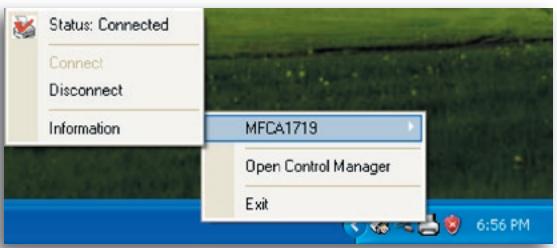
Cliquez avec le bouton droit de la souris sur l'icône du serveur d'impression dans la barre système pour voir les serveurs définis dans la liste des favoris. Vous pouvez y connecter ou déconnecter directement l'imprimante et y vérifier ses informations facilement.
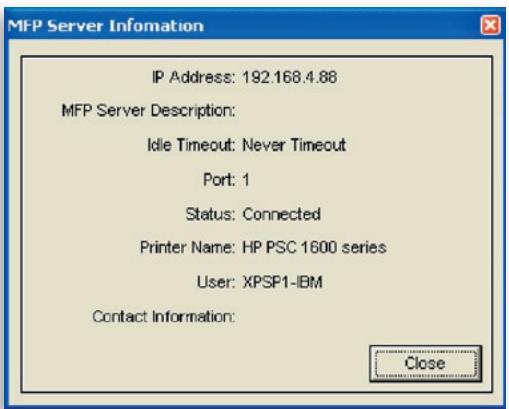
| Installation rapide | |
| Status (État) | Affichage de l'état en cours de l'imprimante. ‘Connected’ indique que l'imprimante est connectée. ‘Busy’ indique que l'imprimante est utilisée. ‘Idle’ indique que l'imprimante peut être utilisée par un utilisateur quelconque. |
| Connect (Connexion) | Si l'imprimante est libre, vous pouvez cliquer sur le bouton ‘Connect’ pour prendre possession de l'imprimante. Sinon, le bouton est grisé. |
| Disconnect (Déconnexion) | Déconnexion de l'imprimante sélectionnée. Le bouton ‘Disconnect’ est disponible uniquement pour l'utilisateur actif. |
| Information | Vous pouvez cliquer sur ce bouton pour obtenir plus d'informations sur le serveur d'impression et l'imprimante. Les informations affichées correspondant à celles de l'illustration ci-dessus. |
Paramètres généraux
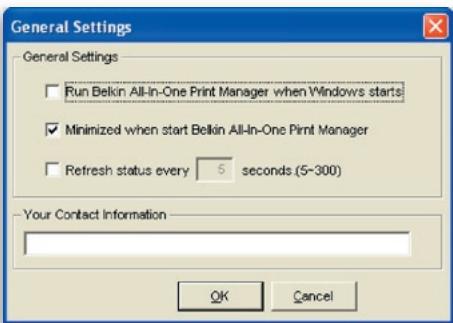
| Paramètres généraux | |
| Start Control Manager on Windows startup (Lancement du gestionnaire au démarrage de Windows) | Exécution du gestionnaire d'impression tout-en-un Belkin à chaque démarrage de Windows. Par défaut, cette option est activée. |
| Minimized when start Control Manager (Réduction du gestionnaire au démarrage) | Réduction du gestionnaire d'impression tout-en-un Belkin dans la barre système lors de son lancement. Par défaut, cette option est désactivée. |
| Refresh status every xx seconds (Actualiser l'état toutes les xx secondes) (5~300) | Configuration de l'intervalle d'actualisation pour la mise à jour de l'état des péripériques. Par défaut, cette option est désactivée. |
| Your Contact Information (Informations de contact) | Vous peuvent entraîcer ici vos informations de contact. Lorsque vous vous connectez à l'imprimante, vos informations de contact s'affichent sur la droite de façon à ce que les autres utilisateurs puissant vous contacter. |
Recherche d'un serveur d'impression tout-en-un
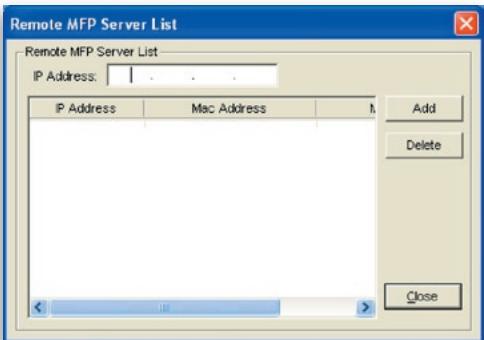
Si le serveur d'impression n'est pas sur le même réseau que votre ordinateur, vous pouvez entrer l'adresse IP du serveur pour lancer une recherche à distance. Le serveur d'impression dans la liste des serveurs distants 'Remote MFP Server List' sera ajouté à la liste des serveurs d'impression pour que vous puissiez le configurer.
Ce chapitre présente l'utilitaire de configuration système du serveur d'impression dans un environnement Windows. Cet utilitaire offre les fonctions de gestion et de configuration les plus complètes pour le serveur d'impression. Il ne comprend pas de fonctions de configuration pour le client ou d'autres serveurs de fichiers dans l'environnement réseau.
L'utilitaire de configuration offre les fonctions de configuration et de gestion suivantes :
- Recherche de serveur d'impression tout-en-un : Recherche de tous les serveurs d'impression disponibles sur le réseau.
- État : Affichage de l'état du réseau du serveur d'impression.
- Configuration : Affichage des paramètres de configuration du serveur d'impression.
- Configuration générale: Configuration des paramètres généraux concernant le serveur d'impression: nom du serveur, mot de passe, etc.
- Configuration TCP/IP : Configuration de l'adresse IP et du serveur DHCP.
- Configuration du système : Paramétrage de la capacité réseau du serveur d'impression et mise à niveau du microprogramme.
- Configuration sans fil : Recherche des réseaux sans fil disponibles et configuration des paramètres sans fil du serveur d'impression pour la connexion sans fil.
- Gestion du serveur d'impression tout-en-un : Cette fonction permet à l'administrateur de générer le serveur d'impression. L'administrateur peut forcer la déconnexion de la connexion active du serveur.
- Rapport : listé des informations sur tous les serveurs d'impression disponibles sur le réseau.
Chaque fonction sera décrite séparément dans les sections suivantes.
Recherche de serveurs d'impression
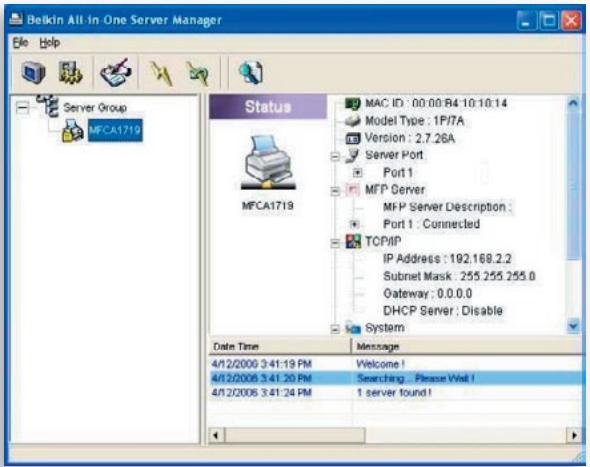

Chaque fois que vous exécutez l'utilitaire de configuration 'Server Manager' (Gestionnaire du serveur), cliquez sur 'Search' (Recherche) dans la barre d'outils. L'utilitaire de configuration effectuera une pause de quelques secondes, le temps de faire appel aux protocoles réseau disponibles du système pour rechercher tous les serveurs sur le réseau. Tous les serveurs d'impression disponibles seront affichés dans la zone 'Server Group' (Groupe des serveurs) du côté gauche de la fenêtre.
Vous devez sélectionner le serveur d'impression à configurer dans la liste. Le système affiche simultanément l'état du serveur sélectionné du côté droit de la fenêtre.
État des serveurs d'impression
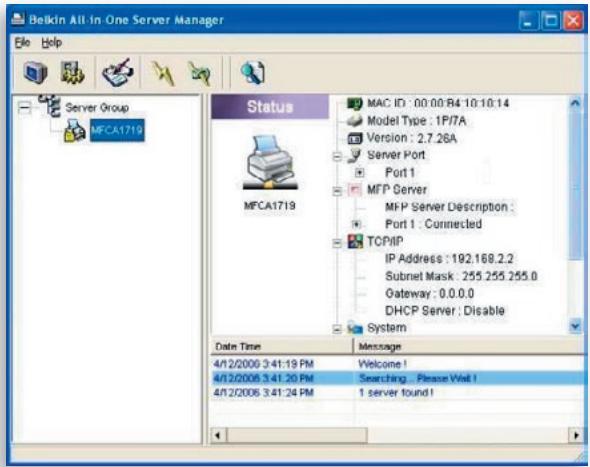

Un clic sur l'icône 'Status' dans la barre d'outils a pour effet d'afficher l'état du serveur d'impression actuellement sélectionné dans la partie droite de la fenêtre. Les informations affichées sont notamment l'identification MAC, le type de module, la version du microprogramme, l'état du port, l'adresse IP, le masque de sous-réseau, la passerelle par défaut et les protocoles d'impression pris en charge.

Vous pouvez actualiser l'état du serveur d'impression en cliquant sur le bouton 'Refresh'.

Vous pouvez relancer le serveur d'impression en cliquant sur le bouton 'Reboot'.
Configuration du serveur d'impression tout-en-un
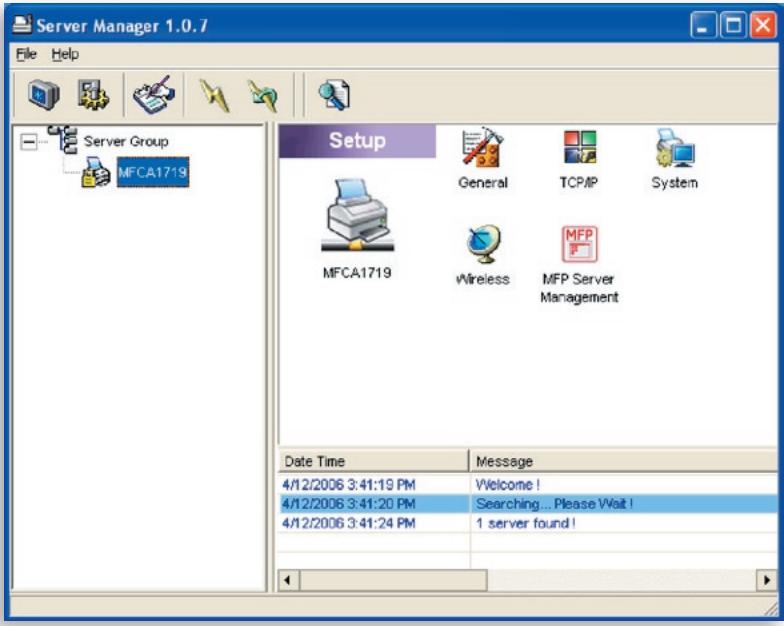

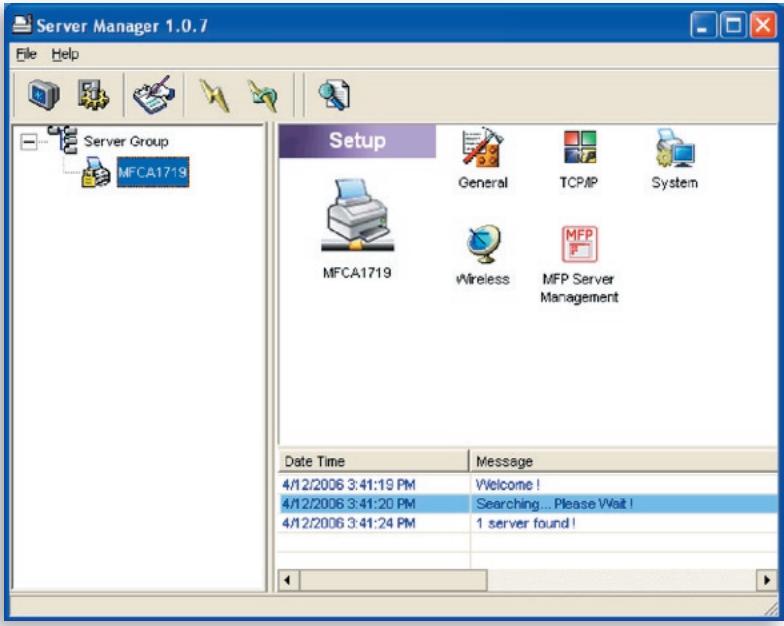
Un clic sur l'icône 'Setup' dans la barre d'outils a pour effet d'afficher les options de configuration du serveur d'impression sélectionné dans la partie droite de la fenêtre.
Double-cliquez sur l'une des icônes pour configurer le serveur d'impression sélectionné. Un écran s'affiche pour vérifier le nom d'utilisateur et le mot de passe du serveur d'impression. Les valeurs par défaut sont les suivantes :
Nom d'utilisateur : admin
Mot de passe : 1234

Conseil : Lorsque vous avez terminé la configuration, cliquez sur l'icône pour relancer le serveur d'impression, de telle sorte que les paramètres entrent en vigueur.
Configuration générale
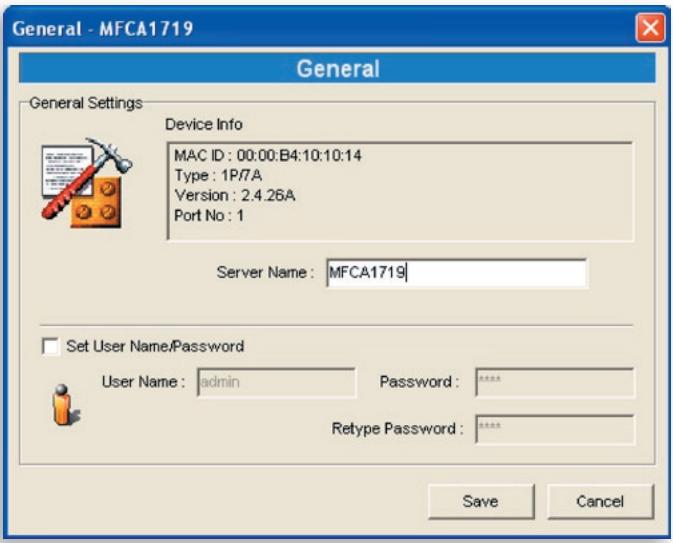
Un double-clic sur l'icône 'General' permet d'afficher la fenêtre de configuration générale. Cette page affiche des informations de base sur le serveur d'impression. Vous pouvez également y configurer le nom du serveur, le nom d'utilisateur et le mot de passe.
Server Name (Nom du serveur) : Nom du serveur d'impression. Vous pouvez utiliser ce nom pour identifier le serveur d'impression lors d'une recherche avec le gestionnaire 'Server Manager'.
User Name / Password (Nom d'utilisateur / Mot de passe): Combinaison permettant d'authentifier l'administrateur à sa connexion au serveur d'impression pour le configurer à l'aide du gestionnaire du serveur ou de l'outil de gestion Web. Il est à noter que les mots de passe ne peuvent pas dépasser plus de sept caractères.
Configuration tcp/ip
Un double-clic sur l'icône 'TCP/IP' permet d'afficher la fenêtre de configuration 'TCP/IP'. Vous pouvez y configurer le serveur d'impression de façon à ce qu'il obtienne automatiquement une adresse IP d'un serveur DHCP (option activée par défaut) ou pour définir manuellement des configurations IP statiques. Le serveur d'impression possède également un serveur DHCP intégré (option désactivée par défaut).
Paramètres IP
Cliquez sur le bouton 'IP' pour accéder à la page des paramètres IP. Par défaut, l'option 'Auto IP' (IP auto) est activée pour permettre au serveur d'impression d'obtenir une adresse IP automatiquement d'un serveur DHCP.
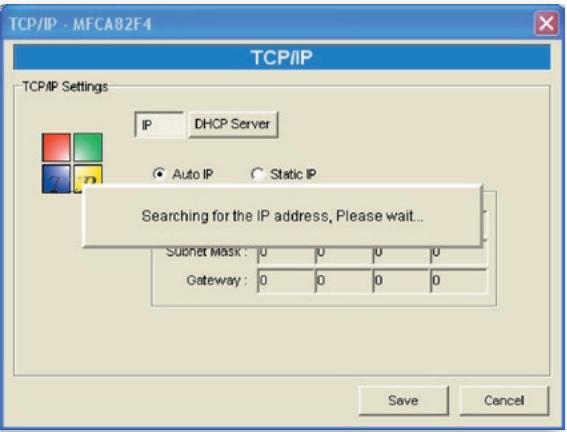
La fenêtre indique les informations d'adresse IP acquises du serveur DHCP à titre de référence.
Si le serveur DHCP n'est pas disponible ou est introuvable, l'utilisateur est invité à configurer les paramètres TCP/IP du serveur d'impression manuellement en cliquant sur 'Yes' (Oui) à l'écran ci-dessous. Si vous cliquez sur 'No' (Non), le serveur d'impression recherche une adresse IP à partir d'un serveur DHCP sur le réseau.
Vous pouvez sélectionner 'Static IP' (IP statique) pour affecter manuellement l'adresse IP, le masque de sous-réseau et la passerelle du serveur d'impression. Les informations d'adresse TCP/IP par défaut en mode IP statique sont les suivantes :
Adresse IP : 192.168.2.253
Masque de sous-réseau : 255.255.255.0
Passerelle: 192.168.2.1
Assurez-vous que les informations TCP/IP configurées ici sont correctes et correspondent aux paramètres de votre réseau, car elles pourront être utilisées au cas où le serveur DHCP serait indisponible ou introuvable sur le réseau.
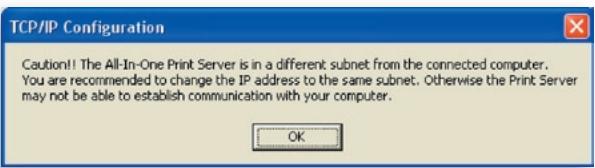
Le serveur d'impression vérifiera si l'adresse IP configurée manuellement se trouve dans le même sous-réseau que le réseau ou l'ordinateur connecté. Si les paramètres d'adresse TCP/IP configurés manuellement correspondent à un sous-réseau IP autre que celui des péripériques réseau connectés, le message d'alerte illustré ci-dessous s'affiche. Cliquez sur 'OK' pour revenir en arrière et configurer les paramètres d'adresse IP corrects pour le serveur d'impression.
Serveur DHCP interne
Un clic sur le bouton 'DHCP Server' (Serveur DHCP) permet d'accéder à la page de paramétrage du serveur DHCP interne. Vous pouvez y activer ou désactiver le serveur DHCP et y affecter une plage d'adresses IP. Par défaut, le serveur DHCP est désactivé (recommandé). Lors de l'affectation d'une adresse IP au serveur d'impression, le serveur DHCP interne présente la priorité la plus BASSE, de façon à obtenir préférentiellement une adresse IP d'un serveur DHCP externe ou à utiliser l'adresse IP statique qui a été configurée. Ces deux options sont décrites dans la section 'Paramètres IP' ci-dessus.
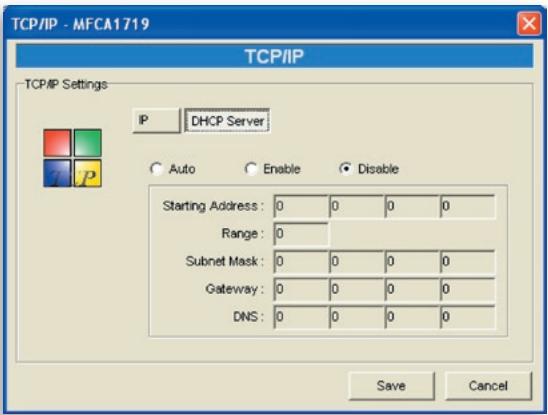
Si le serveur DHCP est activé, vous devez affecter une plage d'adresses IP valides. Complétez les zones 'Starting Address' (Adresse de départ), 'Range' (Plage), 'Subnet Mask' (Masque de sous-réseau), 'Gateway' (Passerelle) et DNS'. Le serveur d'impression affectera une adresse IP unique à chaque client DHCP. Quant à lui, le serveur d'impression obtienda une adresse IP à partir du serveur DHCP externe ou utilisera l'adresse IP statique qui aura été configurée, selon que l'une de ces deux options a été activée dans la configuration, déscribe à la section 'Paramètres IP' ci-dessus. Autrement, si aucun serveur DHCP externe n'est trouve et si le serveur d'impression n'est pas configuré pour utiliser une adresse IP statique, le serveur DHCP interne s'auto-attribuera la première adresse IP.
Le serveur DHCP interne comprend une autre option, appelée 'Auto'. Avec l'option 'Auto', le serveur d'impression recherche et détecte d'abord automatiquement les serveurs DHCP sur le réseau. S'il trouve un serveur DHCP sur le réseau, le serveur DHCP interne reste inactif (désactivé) et ne répond pas aux requêtes DHCP qu'il reçoit des clients. S'il n'y a pas de serveur DHCP sur le réseau, le serveur d'impression active son propre serveur DHCP interne et affecte des adresses IP aux clients. Dans ce cas, le serveur DHCP interne s'auto-attribue la première adresse IP seulement si le serveur d'impression n'est pas configuré pour utiliser une adresse IP statique, comme le décrit la section 'Paramètres IP' ci-dessus, puisqu'une éventuelle adresse IP statique a la priorité 'DNS'. Le serveur d'impression affectera une adresse IP unique à chaque client DHCP.
Configuration du système
Un double-clic sur l'icône 'System' permet d'afficher la fenêtre de configuration du système.
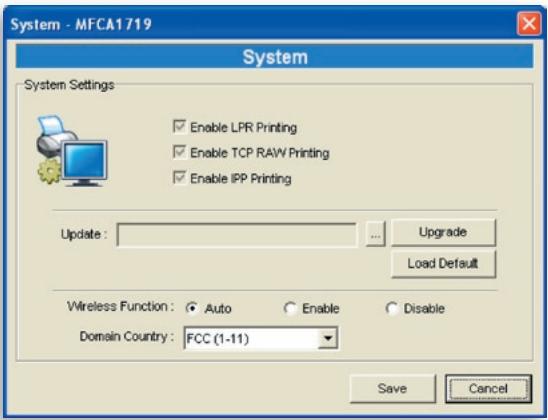
La page de configuration 'System' affiche tous les protocoles d'impression disponibles. Elle permet également de mettre à niveau le microprogramme du serveur d'impression.
Mise à niveau du microprogramme : Vous pouvez utiliser cet outil 'Upgrade Firmware' (Mise à niveau du microprogramme) pour mettre à niveau le microprogramme du serveur d'impression et utiliser la version la plus récente. Cliquez sur le bouton... et Sélectionnez le microprogramme approprié sur l'ordinateur. Une fois le fichier du microprogramme sélectionné, cliquez sur le bouton 'Upgrade' (Mettre à niveau) pour exécuter le processus de mise à niveau du microprogramme.
Conseil : Avant de réaliser la mise à niveau du microprogramme, assurez-vous que les paramètres d'adresse IP du serveur d'impression correspondent au réseau de l'ordinateur.
Chargement des paramètres par défaut : Si vous souhaitez rétablir les paramètres par défaut du serveur d'impression, cliquez sur 'Load Default' (Charger les paramètres par défaut).
Fonction sans fil : Vous pouvez activer ou désactiver la fonction sans fil 'Wireless' manuellement. Si vous activez manuellement la fonction sans fil, le réseau local sans fil du serveur d'impression sera toujours activé, et le réseau Ethernet sera désactivé. Si vous désactivez manuellement la fonction sans fil, le réseau local sans fil du serveur d'impression sera toujours désactivé, et le réseau Ethernet sera activé. Vous pouvez également sélectionner 'Auto' pour que le serveur d'impression détermine automatiquement s'il convient d'activer ou de désactiver la fonction sans fil. Le serveur d'impression ne doit fonctionner que dans un seul des modes Ethernet ou sans fil. Il ne peut pas utiliser simultanément le mode Ethernet et le mode sans fil. Au démarrage, le serveur d'impression détecte automatiquement si le port réseau 'LAN' est connecté à un réseau actif par le biais d'un cable Ethernet. Si une connexion réseau par cable Ethernet est présente au démarrage, le serveur d'impression pourrait le mode Ethernet. Si aucune connexion réseau par cable Ethernet n'est détectée au démarrage, le serveur d'impression pourrait le mode sans fil. Le mode de paramétrage par défaut du serveur d'impression est 'Auto'.
Option Domain Country (Pays du domaine) : Les canaux sans fil varient de pays à pays. Généralement, les canaux autorisés vont de 1 à 11 aux États-Unis et de 1 à 13 en Europe. Le canal en service est paramétré dans le serveur d'impression avant l'importation. Si vous vous trouvez dans un autre pays, veillez à définir les canaux disponibles en fonction du lieu où vous êtes.
Configuration sans fil
Si vous souhaitez utiliser le serveur d'impression avec un réseau local sans fil, vous devez le configurer d'abord par câble Ethernet, et vérifier si les paramètres sans fil sont corrects. Une fois le réseau sans fil configuré, vous devez alors débrancher le câble Ethernet et relancer le serveur d'impression. Vous pouvez ensuite utiliser le serveur d'impression via le réseau sans fil. Si la configuration sans fil ne fonctionne pas, rebranchez le câble Ethernet, relancez le serveur d'impression et configurez-le par câble jusqu'à ce que vous trouviez les paramètres sans fil appropriés.
Les paramètres par défaut de la fonction sans fil du serveur d'impression sont les suivants :
Mode : Infrastructure SSID : Par défaut - Canal : 11
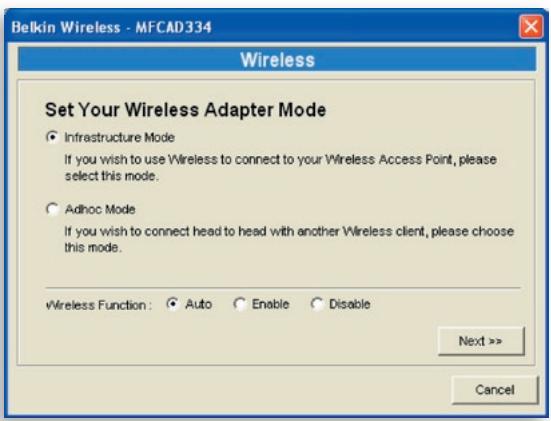
Un double-clic sur l'icone 'Wireless' permet d'afficher la fenêtre de configuration du réseau sans fil. Si vous utilisez un point d'accès pour votre réseau sans fil, vous devez sélectionner 'Infrastructure Mode' (Mode Infrastructure). Si vous n'avez pas de point d'accès et que vous utilisez une connexion poste à poste pour votre réseau sans fil, vous devez sélectionner 'Ad-Hoc Mode' (Mode Ad-Hoc). Une fois le mode de fonctionnement de la fonction sans fil sélectionné, cliquez sur 'Next' (Suivant) pour continuer la configuration.
Mode infrastructure
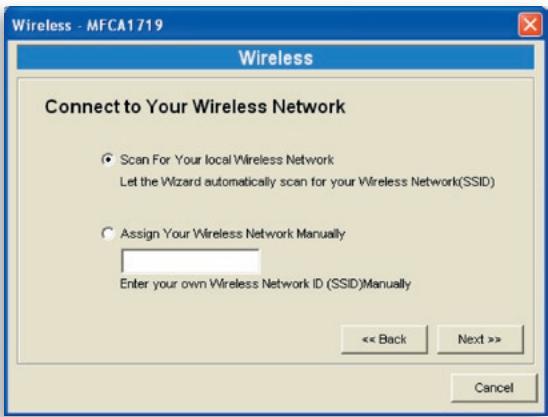
En mode Infrastructure, vous autorisez le serveur d'impression à s'associer à un point d'accès. Vous pouvez désirer de laisser le serveur d'impression détecter un point d'accès disponible automatiquement ou d'affecter manuellement le SSID du point d'accès à utiliser.
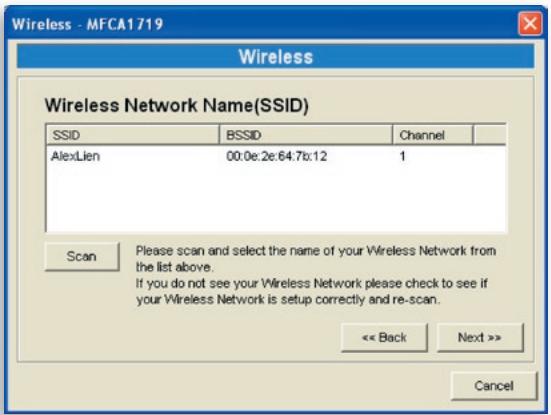
Si vous choisissez d'autoriser le serveur d'impression à détecter un point d'accès disponible, la fenêtre suivante s'ouvre :
La liste présente les points d'accès disponibles à proximité du serveur d'impression. Sélectionnez un point d'accès dans la liste et cliquez sur 'Next' (Suivant). Si vous ne trouvez pas le point d'accès à utiliser, cliquez sur 'Scan' (Détector) pour autoriser le serveur à relancer une détection automatique.
Mode ad-hoc
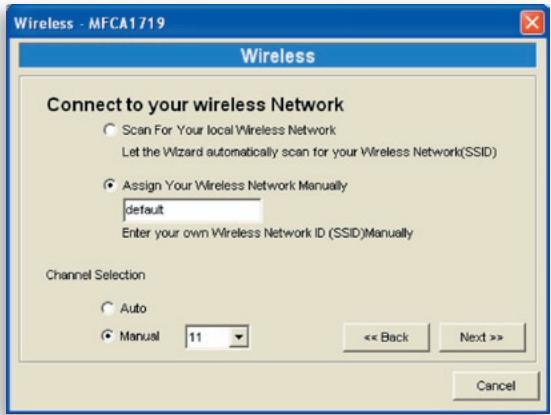
En mode Ad-Hoc, vous pouvez autoriser le serveur d'impression à s'associer automatiquement à une autre station sans fil ou vous pouvez affecter manuellement le SSID de votre réseau sans fil. Vous pouvez faire en sorte que le serveur d'impression sélectionne automatiquement le canal de la station sans fil à laquelle vous souhaitez vous connecter ou vous pouvez affecter un canal manuellement.
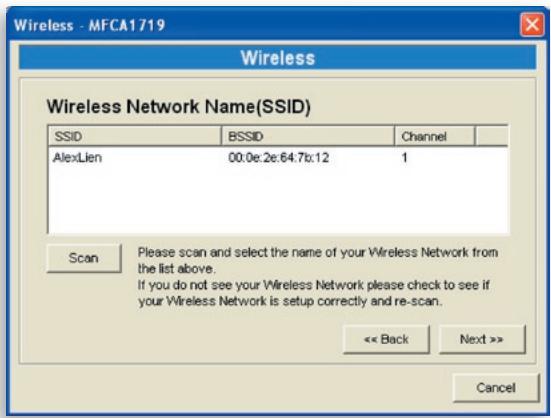
Si vous choisissez d'autoriser le serveur d'impression à détecter une station sans fil active, la fenêtre suivante s'ouvre :
La liste présente les stations sans fil actives qui ont été détectées. Sélectionnez une station sans
filtre dans la liste et cliquez sur 'Next' (Suivant). Si vous ne trouvez pas la station sans fil avec laquelle le serveur d'impression doit communiquer, cliquez sur 'Scan' (Détecter) pour que le serveur réalise une nouvelle détection.
La procédure suivante s'applique tout autant au mode Infrastructure qu'au mode Ad-Hoc :
Sécurité sans fil
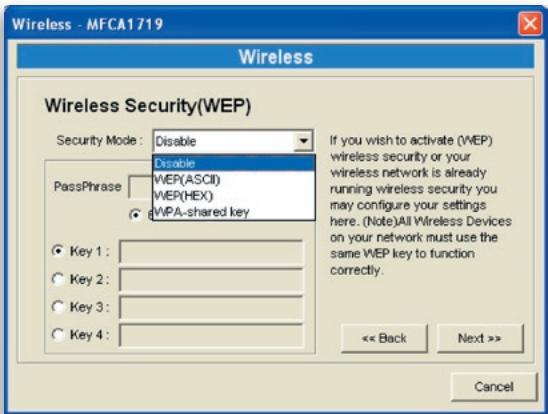
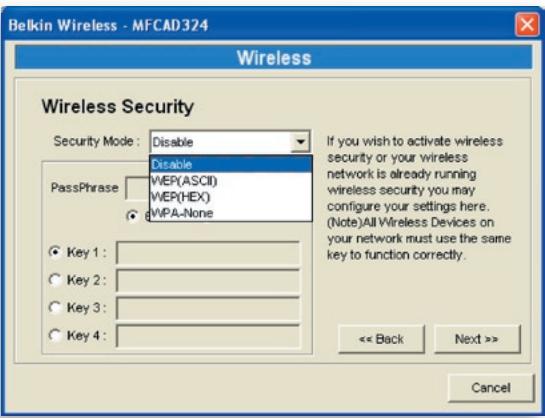
Le serveur d'impression prend en charge les modes de sécurité WEP (Wired Equivalent Privacy) et WPA-PSK (Wi-Fi® Protected Access-Pre-Shared Key). Si vous souhaitez utiliser le cryptage WEP pour protégerr votre réseau sans fil, vous devez désigner 'WEP(ASCII)'
ou 'WEP(HEX)'. Si vous préférez utiliser WPA-PSK, vous devez électionner 'WPA-shared key' ou 'WPA-None' pour le mode Ad-Hoc. Ce paramétrage de sécurité sans fil doit être identique sur tous les périphériques sans fil du réseau. Le mode de sécurité WPA prend actuellement en charge les modes de chiffrement TKIP (Temporal Key Integrity Protocol) et AES (Advanced Encryption Standard).
Mode de sécurité WEP
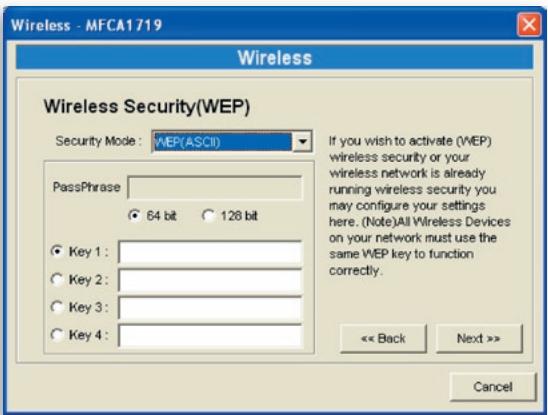
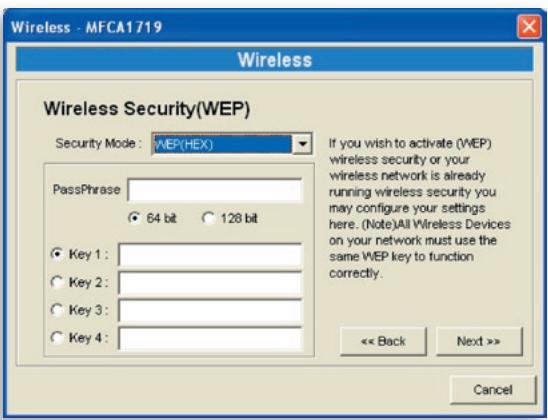
Vou puez selectionner un longueur de 64 bits ou de 128 bits et désir entre les formats Hexadecimal' et ASCIL' pour la clé de cryptage. Une clé plus longue offre une sécurité supérieure.
PassPhrase (Expression mot de passe) - L'utilisation d'une expression mot de passe simplifie le processus de cryptage WEP dans la mesure où cela permet de générer automatiquement les clés de cryptage WEP pour le serveur d'impression. Ce paramétrage ne s'applique cependant qu'en mode de sécurité 'WEP(HEX)'.
Key 1 to Key 4 (Clé 1 à Clé 4) - Vous devez entrer quatre valeurs de clé en suivant les règles ci-dessous et sélectionner l'une de ces clés comme clé par défaut.
Si la longueur de la clé est de 64 bits, vous devez entrer des valeurs hexadécimales de 10 caractères ou des valeurs ASCII de 5 caractères comme clés de cryptage. Par exemple : '0123456aef' ou 'Guest'.
Si la longueur de la clé est de 128 bits, vous devez entrer des valeurs hexadécimales de 26 caractères ou des valeurs ASCII de 13 caractères comme clés de cryptage. Par exemple : '01234567890123456789abcdef' ou 'administrator'.
Mode de sécurité wpa-shared key ou wpa-none
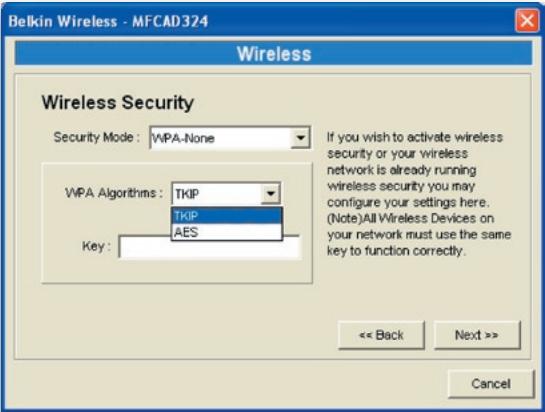
L'utilisation du mode WPA-shared key (pour un réseau infrastructure) ou WPA-None (sécurité WPA pour un réseau poste à poste ad-hoc) exige que l'utilisateur sélectionne les méthodes de cryptage avancées, c'est-à-dire TKIP ou AES, et qu'il entre une série de clés partagées.
TKIP - La méthode TKIP change la clé temporelle tous les 10 000 paquets. Cela offre une sécurité de loin supérieure à celle de la méthode WEP ordinaire.
AES - La méthode AES a été développée pour assurer un degré de sécurité maximal et l'authenticité parfaite des informations numériques. C'est la solution plus avancée définie par la norme IEEE 802.11i pour la sécurité d'un réseau sans fil.
Key (Clé) - Entrez entre 8 et 63 caractères au format ASCII pour définir la clé d'authentification au sein du réseau.
Lorsque vous avez terminé de configurer la sécurité sans fil, cliquez sur 'Next' (Suivant) pour passer à l'étape suivante.
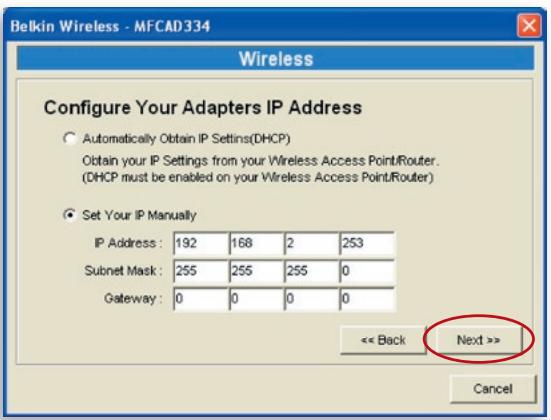
Vous pouvez CHOISIR d'autoriser le serveur d'impression à obtenir les paramètres IP automatiquement avec un client DHCP ou d'affecter manuellement les paramètres IP.
Si vous affectez manuellement les paramètres IP, vous devez entrer l'adresse IP, le masque de sous-réseau et l'adresse de la passerelle par défaut.
Lorsque vous avez fini de configurer les paramètres IP, cliquez sur 'Next' (Suivant) pour confirmer la configuration de l'adresse IP.
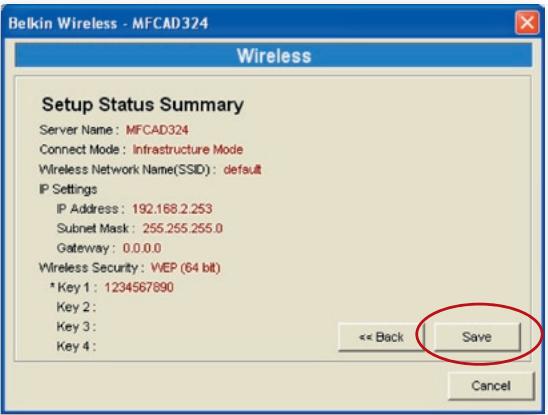
Cliquez sur 'Save' (Enregistrer) pour enregistrer la configuration sans fil.
Gestion du serveur d'impression
Un double-clic sur l'icone 'All-In-One Print Server Management' (Gestion du serveur d'impression tout-en-un) permet de faire apparaitre la fenêtre de configuration du serveur d'impression. Vous pouvez y : gérer le serveur d'impression comme décrit ci-dessous.
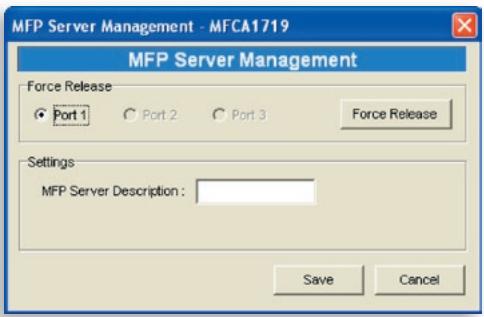
Libération force : Sélectionnez le numéro de port et cliquez sur 'Force Release' pour déconnecter l'utilisateur et le périphérique connecté. Cette option permet à l'administrateur de forcer la déconnexion et de libérer l'imprimante.
Description du serveur d'impression tout-en-un :
Vous pouvez entrer une description en 15 caractères maximum pour le serveur d'impression, afin d'aider les utilisateurs à l'identifier facilement.
Rapport

Un clic sur l'icône 'Report' de la barre d'outils permet d'afficher la fenêtre 'Report' (Rapport).
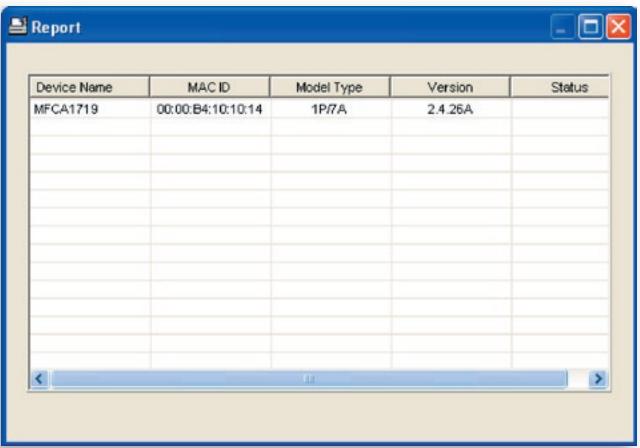
Le rapport présente des informations de base sur tous les serveurs d'impression disponibles sur le réseau, dont le nom de périphérique, l'identification MAC, le type de modèle et la version du microprogramme du serveur d'impression.
Le serveur d'impression peut être configuré et géré à l'aide d'un navigateur Web. L'administrateur peut ainsi configurer et gérer facilement les différentes fonctions principales du serveur d'impression par le biais d'un navigateur via le réseau local ou même par Internet. Il suffit d'entrer l'adresse IP du serveur d'impression dans la zone d'adresse du navigateur pour le gérer à l'aide de son serveur Web intégré.
L'adresse IP, le nom d'utilisateur et le mot de passe par défaut du serveur d'impression sont les suivants :
Adresse IP: 192.168.2.253
Nom d'utilisateur: Admin
Mot de passe : 1234
Remarque : Il est possible de configurer le serveur d'impression avec la gestion Web. Pour appliquer les modifications, vous devez pouvoir sur Save Settings (Enregistrer les paramètres) dans le menu sur la gauche afin de redémarrer le serveur d'impression.
Connexion
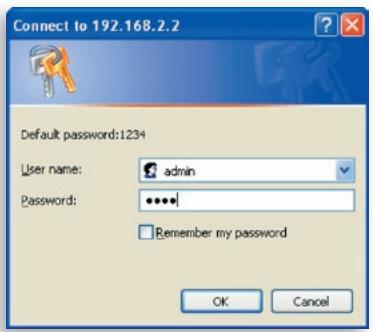
Vous pouvez utiliser n'importe quel navigateur Web pour consulter l'état ou configurer les paramètres du serveur d'impression. Lorsque vous avez entré l'adresse IP du serveur d'impression, une page de connexion s'affiche. Vous devez entrer le nom d'utilisateur et le mot de passe corrects pour accéder aux pages Web Management (Gestion Web).
Remarque: Le nom d'utilisateur par défaut est admin, et le mot de passe par défaut est '1234'.
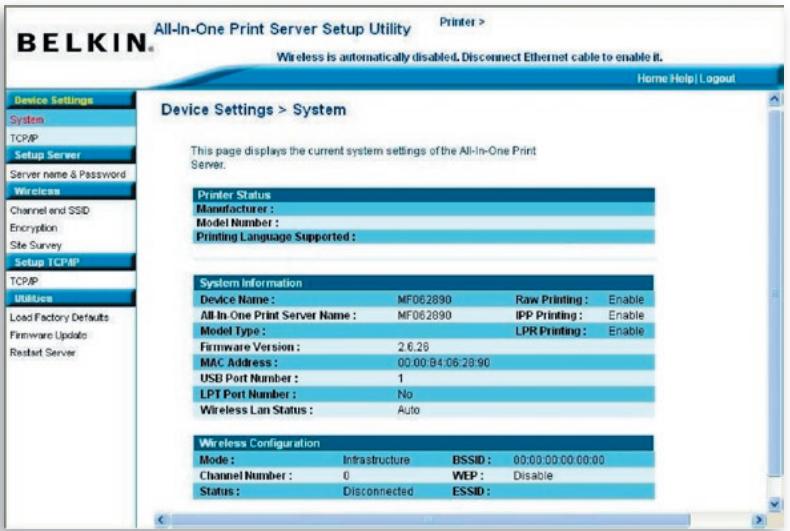
Système
Les informations 'System' affichent le nom du périphérique, le nom du serveur d'impression, le type de modèle, la version du microprogramme, l'adresse MAC, la configuration sans fil et l'état des protocoles, etc.
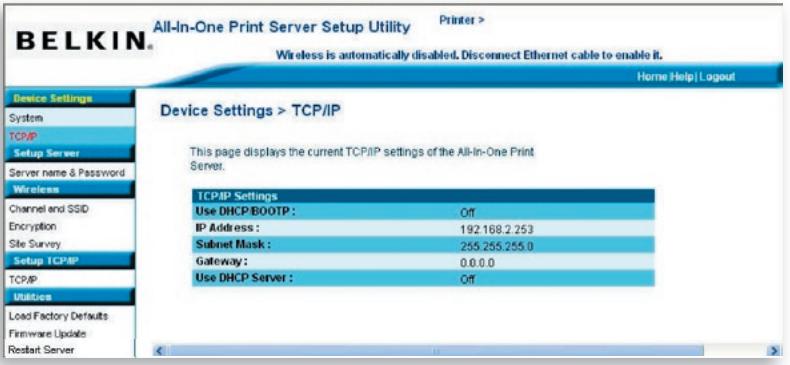
Tcp/ip
La page TCP/IP présente l'adresse IP, le masque de sous-réseau et l'adresse IP de la passerelle qu'utilise le périhérique. Elle indique également si le périhérique tout-en-un a été configuré pour recevoir ces paramètres TCP/IP à partir d'un périhérique DHCP/BOOTP, ainsi que l'état du serveur DHCP interne du serveur d'impression.
Configuration du serveur
Nom du serveur et mot de passe
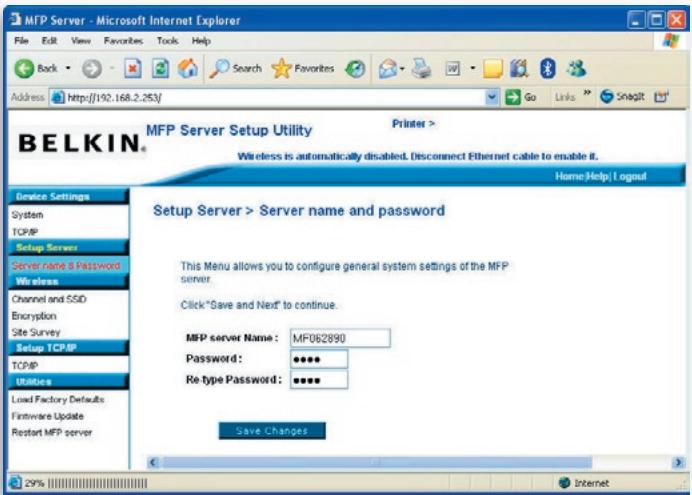
Cette page affiche le nom de votre serveur d'impression et permet à l'utilisateur de modifier le mot de passe.
All-In-One Print Server Name (Nom du serveur d'impression tout-en-un) : Nom du serveur d'impression. Vous pouvez utiliser ce nom pour identifier le serveur d'impression lors d'une recherche avec les utilisateurs 'Server Manager'.
Password (Mot de passe): Vous pouvez entrer le mot de passe à modifier pour le serveur d'impression. Le mot de passe peut avoir jusqu'à sept caractères alphanumériques. Le mot de passe par défaut est '1234'.
Re-type Password (Nouvelle saisie du mot de passe): Vous devez entrer dans cette zone le même mot de passe pour le serveur d'impression.
Canal et SSID
Si vous souhaitez utiliser le serveur d'impression avec un réseau local sans fil, vous devez d'abord le configurer par câble Ethernet, et vérifier si les paramètres sans fil sont corrects. Une fois le réseau sans fil configuré, vous devez alors débrancher le câble Ethernet et relancer le serveur d'impression. Vous pouvez ensuite utiliser le serveur d'impression via le réseau sans fil. Si la configuration sans fil ne fonctionne pas, rebranchez le câble Ethernet, relancez le serveur d'impression et configurez-le par câble jusqu'à ce que vous trouviez les paramètres sans fil appropriés.
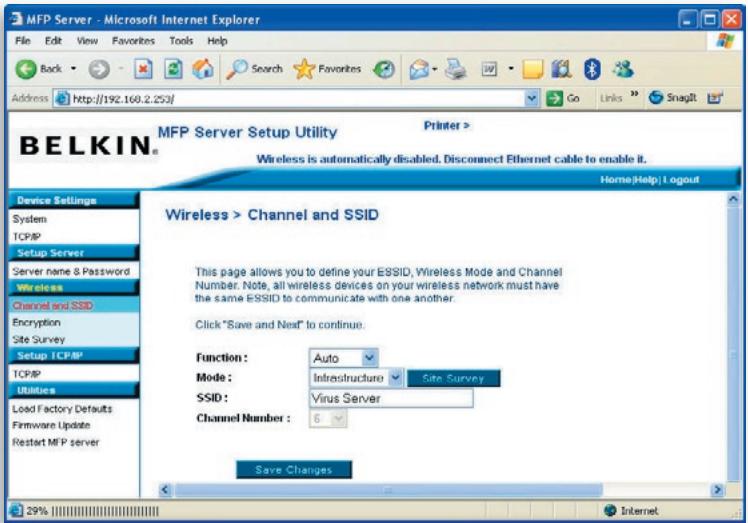
Cette page permet à l'utilisateur de définir l'ESSID (Extended Service Set Identifier), le mode sans fil (Infrastructure ou Ad-Hoc) ainsi que le canal.
Vous pouvez y activer ou désactiver la fonction sans fil et configurer les paramètres sans fil du serveur d'impression (fonction, mode, ESSID et numéro de canal). Vous pouvez définir manuellement dans cette page le réseau sans fil auquel se connecter ou utiliser la fonction 'Site Survey' (Analyse du site) pour rechercher automatiquement un réseau sans fil disponible.
Function (Fonction) permet à l'utilisateur de désactiver, d'activer ou d'autoriser le serveur d'impression à sélectionner automatiquement la connexion au réseau câble ou sans fil. Quand 'Disable' (Désactiver) est sélectionné, le serveur d'impression peut seulement se connecter au réseau par câble Ethernet. Quand 'Enable' (Activer) est sélectionné, le serveur d'impression peut seulement se connecter au réseau par liaison sans fil. Si vous sélectionnez 'Auto', le serveur d'impression détermine automatiquement s'il convient d'activer ou de désactiver la fonction sans fil. Le serveur d'impression ne doit fonctionner que dans un seul des modes Ethernet ou sans fil. Il ne peut pas utiliser simultanément le mode Ethernet et le mode sans fil. Au démarrage, le serveur d'impression détecte automatiquement si le port réseau LAN est connecté à un réseau actif par le biais d'un câble Ethernet. Si une connexion réseau par câble Ethernet est présente au démarrage, le serveur d'impression sélectionne le mode Ethernet. Si aucune connexion réseau par câble Ethernet n'est détectée au démarrage, le serveur d'impression sélectionne le mode sans fil. Le mode de paramétrage par défaut du serveur d'impression est 'Auto'.
Mode représenté le mode de fonctionnement d'une station sans fil. Vous pouvez désirer le mode 'Ad-Hoc' ou le mode 'Infrastructure'. Si vous n'avez pas de point d'accès et que vous utilisez une connexion poste à poste, vous devez sélectionner 'Ad-Hoc'. Si votre réseau sans fil dispose d'un point d'accès, vous devez désirer le mode 'Infrastructure'.
ESSID est l'identification de nom unique d'un réseau sans fil. Cette identification vise à empêcher la fusion accidentelle de deux réseaux sans fil proches. Vous devez veiller à ce que l'ESSID
Channel Number (Numéro de canal) représente le canal de votre réseau sans fil. Vous devez veiller à ce que le numéro de canal
Cryptage
La page 'Encryption' permet à l'utilisateur de configurer le cryptage du réseau sans fil.
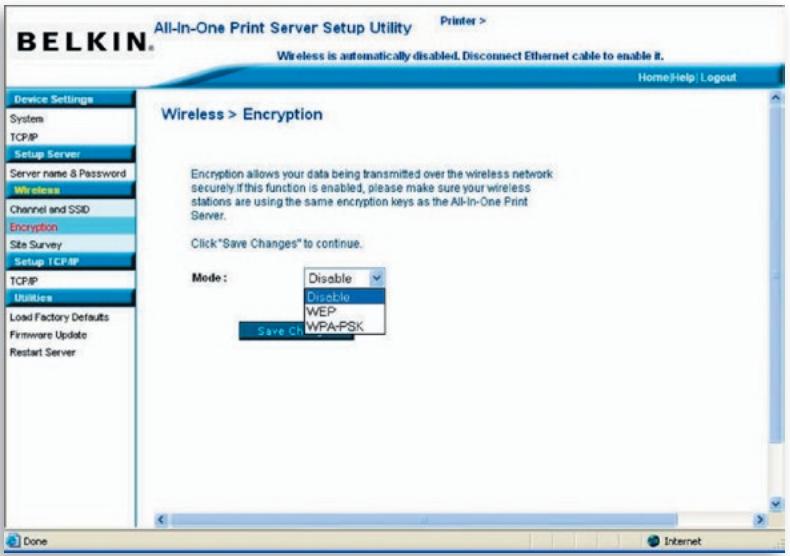
Le serveur d'impression prend en charge les modes de sécurité WEP et WPA-PSK. Si vous souhaitez utiliser le cryptage WEP pour protégerr votre réseau sans fil, vous devez sélectionner 'WEP'. Si vous préférez utiliser un cryptage WPA, vous devez sélectionner 'WPA-PSK' (pour un réseau en mode Infrastructure) ou 'WPA-None' (pour activer la sécurité WPA sur un réseau en mode Ad-Hoc). Ce paramétrage de sécurité sans fil doit être identique pour tous les périphériques sans fil d'un même réseau.
Mode de sécurité WEP
Key Length (Longueur de clé) - Vous pouvez sélectionner '64-bit' pour un cryptage avec une longueur de clé de 64 bits ou '128-bit' pour un cryptage avec une longueur de clé de 128 bits. Une clé plus longue améliore la sécurité, mais cette amélioration s'effectue au détriment du début.
Format de la clé - Vous pouvez désir d'utiliser des caractères ASCII (format alphanumeric) ou des caractères hexadécimaux (entre 'A-F', 'a-f' et '0-9') pour définir la clé WEP.
PassPhrase (Expression mot de passe) - L'utilisation d'une expression mot de passe simplifie le processus de cryptage WEP dans la mesure où cela permet de générer automatiquement les clés de cryptage WEP pour le serveur d'impression.
Default Key (Clé par défaut) - Vous devez désigner une fois qu'une clé pour crypter les données. Seule la clé sélectionnée dans la zone 'Default Key' sera appliquée.
Key 1 - Key 4 (Clé 1 - Clé 4) - Les clés WEP sont utilisées pour crypter les données transmises au sein du réseau sans fil. Vous devez compléter cette zone de texte en suivant les règles suivantes :
WEP 64 bits : Entrez des valeurs hexadécimales comptant 10 caractères (compris entre ‘A-F', ‘a-f' et ‘0-9') ou des caractères ASCII comptant 5 caractères en tant que clés de cryptage. Par exemple : ‘0123456aef' ou ‘Guest'.
WEP 128 bits : Entrez des valeurs hexadécimales comptant 26 caractères (compris entre ‘A-F', ‘a-f' et ‘0-9') ou des caractères ASCII comptant 10 caractères en tant que clés de cryptage. Par exemple : ‘01234567890123456789abcdef' ou ‘administrator'.
Mode wpa-psk ou wpa-none
L'utilisation du mode 'WPA-shared key' (pour un réseau infrastructure) ou 'WPA-None' (sécurité WPA pour un réseau poste à poste ad-hoc) exige que l'utilisateur sélectionne les méthodes de cryptage avancées, c'est-à-dire TKIP ou AES, et qu'il entre une série de clés partagées.
TKIP - La méthode TKIP (Temporal Key Integrity Protocol) change la clé temporelle tous les 10 000 paquets. Cela offre une sécurité de loin supérieure à celle de la méthode WEP ordinaire.
AES - La méthode AES (Advanced Encryption Standard) a été développée pour assurer un degré de sécurité maximal et l'authenticité parfaite des informations numériques. C'est la solution plus avancée définie par la norme IEEE 802.11i pour la sécurité d'un réseau sans fil.
Key (Clé) - Entrez entre 8 et 63 caractères au format ASCII pour définir la clé d'authentification au sein du réseau.
Lorsque vous avez terminé de configurer la sécurité sans fil, cliquez sur 'Save & Next' (Enregistrer & Suivant) pour confirmer la configuration.
Analyse du site
Cette page permet à l'utilisateur d'analyser le réseau sans fil. Pour plus d'informations, reportez-vous au chapitre 'Configuration sans fil'.
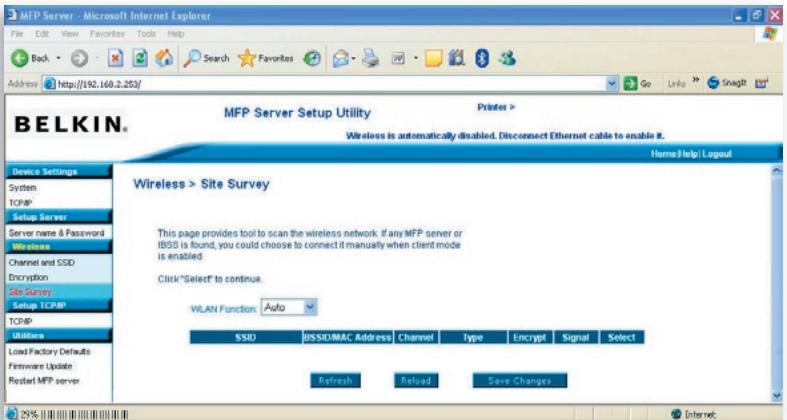
Vous pouvez utiliser la fonction 'Site Survey' (Analyse du site) pour rechercher les points d'accès disponibles du site. La liste établie affiche tous les points d'accès ou stations sans fil disponibles et leurs informations : SSID, BSSID, canal, type, cryptage et intensité du signal. Vous pouvez sélectionner dans la liste un périphérique sans fil auquel associer le serveur d'impression ou vous pouvez revenir à la page 'Wireless' (Sans fil) pour configurer les paramètres sans fil manuellement.
L'option 'WLAN Function' (Fonction sans fil) permet de configurer la fonction sans fil du serveur d'impression (configuration automatique, activation ou désactivation). Pour en savoir plus sur ce paramétrage, reportez-vous à la section 'Configuration sans fil'.
Tcp/ip
Cette page permet à l'utilisateur de configurer les paramètres TCP/IP du serveur d'impression, à savoir l'adresse IP, le masque de sous-réseau et la passerelle. Elle peut également indiquer si le serveur DHCP interne du serveur est activé ou non.
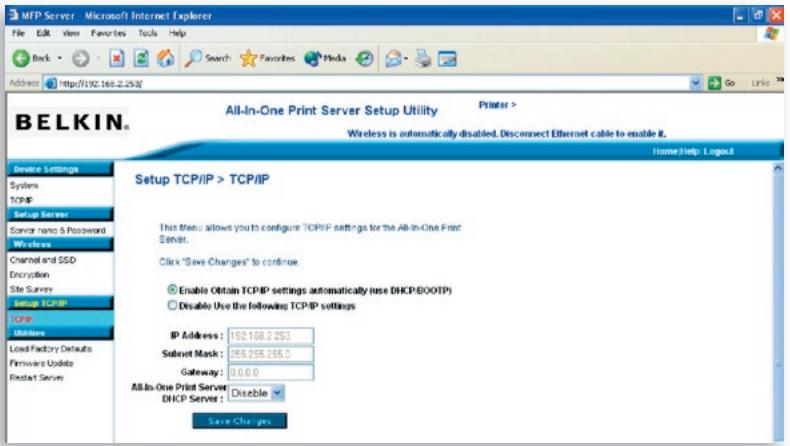
Vous pouvez y configurer le serveur d'impression de façon à ce qu'il obtienne automatiquement une adresse IP d'un serveur DHCP ou pour définir manuellement une adresse IP statique. Le serveur d'impression possède également un serveur DHCP intégré qui est désactivé par défaut (configuration recommandée). Vous pouvez activer ce serveur DHCP et lui permettre de : gérer les adresses IP à votre place.
Si vous souhaitez que le serveur d'impression obtienne automatiquement une adresse IP du serveur DHCP, sélectionnez 'Enable Obtain TCP/IP Settings Automatically (Use DHCP/BOOTP)' (Activer l'obtention automatique des paramètres TCP/IP avec DHCP/BOOTP). Vous pouvez aussi sélectionner 'Disable Use the following TCP/IP Settings' (Désactiver l'utilisation des paramètres TCP/IP suivants) pour affecter manuellement l'adresse IP, le masque de sous-réseau et la passerelle du serveur d'impression. Les informations d'adresse TCP/IP par défaut en mode IP statique sont les suivantes, même s'il arrive qu'elles apparaissent sous forme de zéros dans la page 'Web Management TCP/IP' (Gestion Web TCP/IP). Cette page indique l'adresse IP statique correcte si sa configuration prévoit d'autres valeurs que le paramétrage TCP/IP ci-dessous.
Adresse IP: 192.168.2.253
Masque de sous-réseau : 255.255.255.0
Passerelle : 192.168.2.1
Assurez-vous que les informations TCP/IP configurées ici sont correctes et correspondantes aux paramètres de votre réseau, car elles pourront être utilisées au cas où le serveur DHCP serait indisponible ou introuvable sur le réseau ou le serveur DHCP interne serait désactivé.
Serveur DHCP du serveur d'impression
Affichez la liste du menu 'DHCP Server' (Serveur DHCP) et sélectionnez 'Auto' (Configurer automatiquement), 'Enable' (Activer) ou 'Disable' (Désactiver) pour configurer le serveur DHCP interne du serveur d'impression. Par défaut, le serveur DHCP interne est désactivé (configuration recommandée). Lors de l'affectation d'une adresse IP au serveur d'impression, le serveur DHCP interne présente la priorité la plus BASSE, de façon à atteindre préférentiellement une adresse IP d'un serveur DHCP externe ou à utiliser l'adresse IP statique qui a été configurée, suivant les options sélectionnées dans cette page.
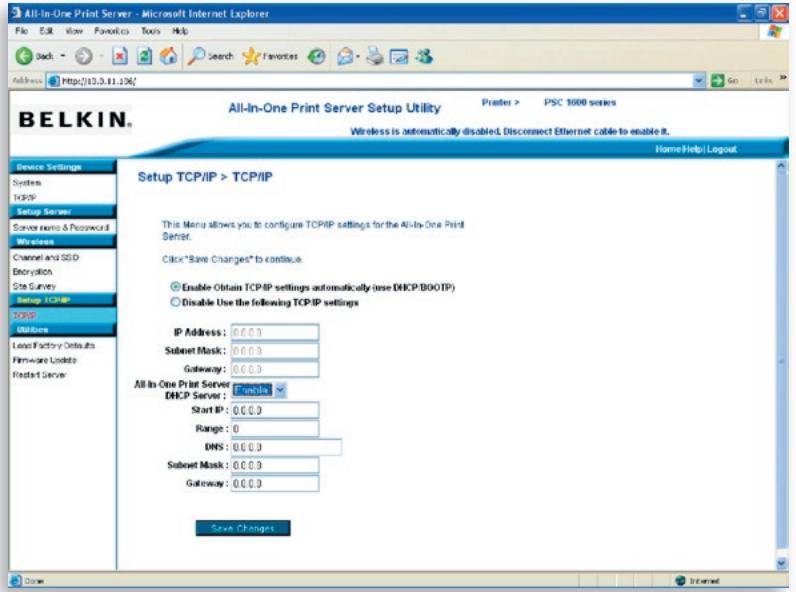
Disable (Désactiver) - Le serveur DHCP interne est désactivé (configuration recommandée). Le serveur d'impression doit obtenir une adresse IP d'un serveur DHCP sur le réseau ou l'utilisateur doit définir l'adresse IP manuellement.
Enable (Activer) - Si le serveur DHCP est activé, vous devez affecter une plage d'adresses IP valides. Complétez les zones 'Starting Address' (Adresse de départ), 'Range' (Plage), 'Subnet Mask' (Masque de sous-réseau), 'Gateway' (Passerelle) et DNS'. Le serveur d'impression affectera une adresse IP unique à chaque client DHCP. Quant à lui, le serveur d'impression obtiendra une adresse IP à partir du serveur DHCP externe ou utilisera l'adresse IP statique qui aura été configurée, selon que l'une de ces deux options a été activée dans cette page. Autrement, si aucun serveur DHCP externe n'est trouvé et si le serveur d'impression n'est pas configuré pour utiliser une adresse IP statique, le serveur DHCP interne s'auto-attribuera la première adresse IP.
Auto - Le serveur DHCP interne est associé à une autre option, appelée 'Auto'. Avec l'option 'Auto', le serveur d'impression recherche et détecte d'abord automatiquement les serveurs DHCP sur le réseau. S'il trouve un serveur DHCP sur le réseau, le serveur DHCP interne reste inactif (déactivé) et ne répond pas aux requêtes DHCP qu'il reçoit des clients. S'il n'y a pas de serveur DHCP sur le réseau, le serveur d'impression active son propre serveur DHCP interne et affecte des adresses IP aux clients.
Dans ce cas, le serveur DHCP interne attribue la première adresse IP au serveur d'impression seulement si l'option de l'adresse IP statique n'est pas sélectionnée dans cette page, puisqu'une éventuelle adresse IP statique a la priorité. Complétez les zones 'Starting Address' (Adresse de départ), 'Range' (Plage), 'Subnet Mask' (Masque de sous-réseau), 'Gateway' (Passerelle) et 'DNS'. Le serveur d'impression affectera une adresse IP unique à chaque client DHCP.
Remarque: Après la configuration du serveur d'impression, vous devez utiliser 'Save Changes' (Enregistrer les modifications) pour enregistrer les paramètres et effectuer un redémarrage.
Chargement des paramètres par défaut
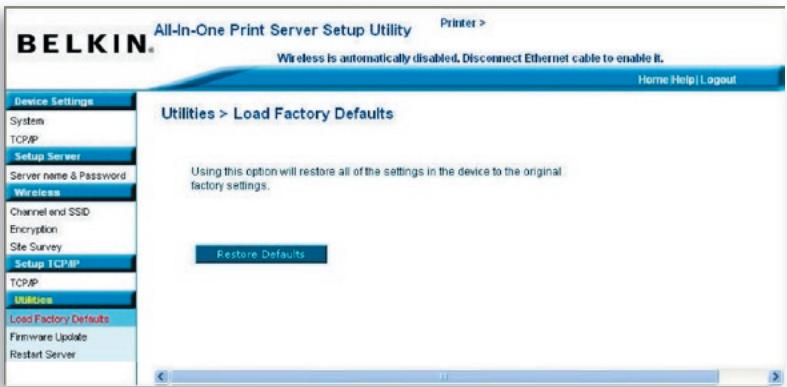
La page 'Load Factory Defaults' permet de rétablir les paramètres par défaut du serveur d'impression. Dans ce cas, toutes les configurations précédentes sont effacées.
Mise à jour du microprogramme
De temps à autre, Belkin peut émettre une nouvelle version du microprogramme de ses produits. Les mises à niveau de microprogramme comprennent généralement des améliorations en fonctionnalités et en performances, et peuvent corriger les éventuelles imperfections d'une version précédente.
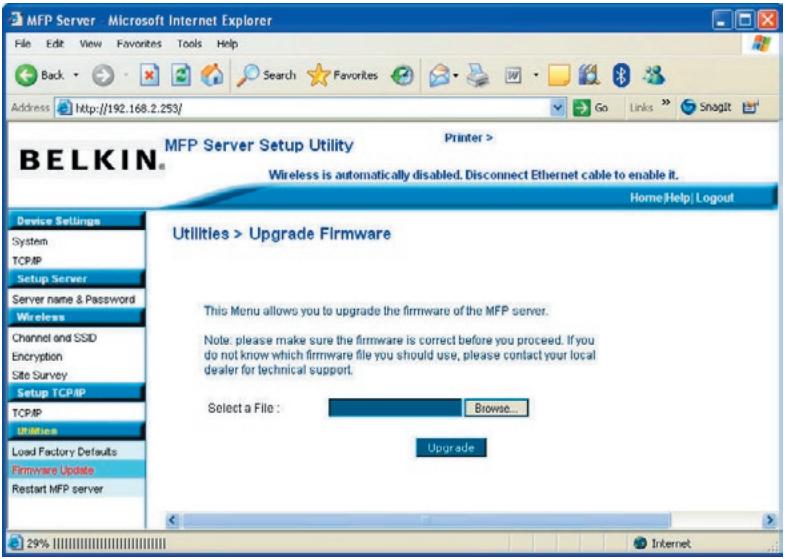
Cette page permet à l'utilisateur de mettre à jour le microprogramme du serveur d'impression. Cliquez sur 'Browse' (Parcourir) pour sélectionner le nouveau microprogramme sur un disque du réseau, puis sur 'OK'. Le microprogramme sera mis à niveau en quelques minutes.
Il est à noter que lorsque vous commencez la mise à niveau du microprogramme, vous devez suivre toutes les étapes de la mise à niveau, faute de quoi le serveur d'impression ne pourrait revenir à la configuration normale.
Redémarrage du serveur d'impression
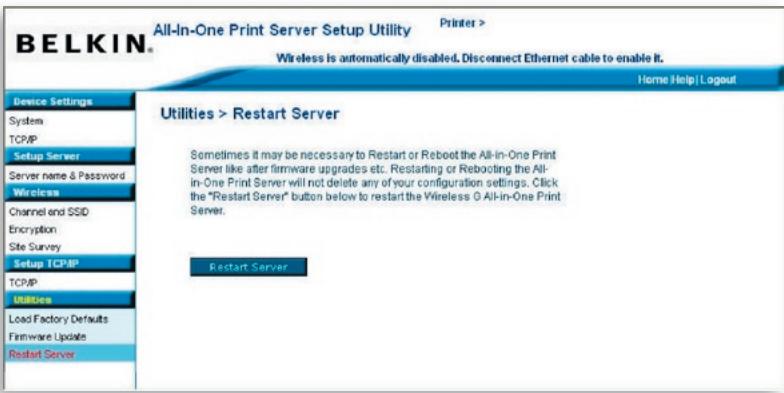
Cette page permet à l'utilisateur de relancer (redémarrer) le serveur d'impression.
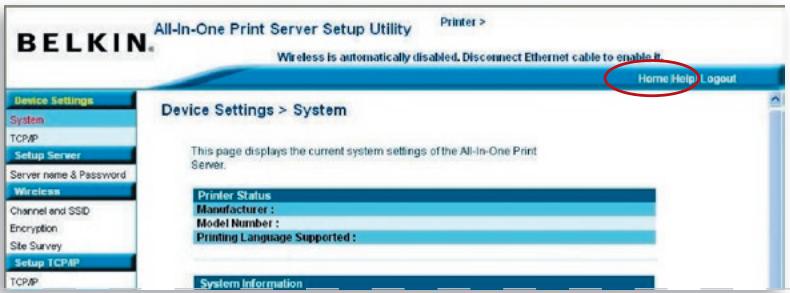
L'écran 'Web Management' (Gestion Web) comprend trois boutons de raccourci dans son coin supérieur droit.
Un clic sur le bouton Home (Accueil) permet de revenir à la page Device Settings > System (Paramètres du périphérique > Système), comme ci-dessous.
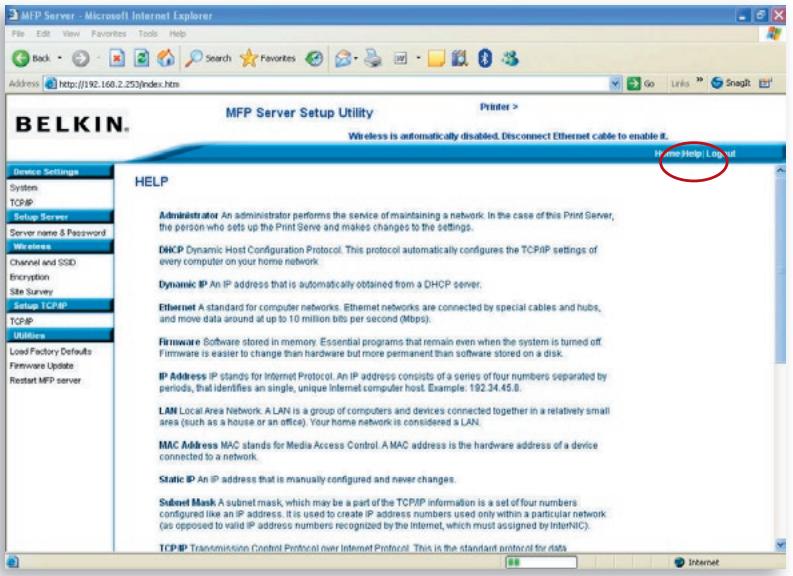
Un clic sur le bouton 'Help' (Aide) permet d'afficher un menu d'aide de base. Cette page présente le glossaire des termes utilisés pour configurer et GERER le serveur d'impression.
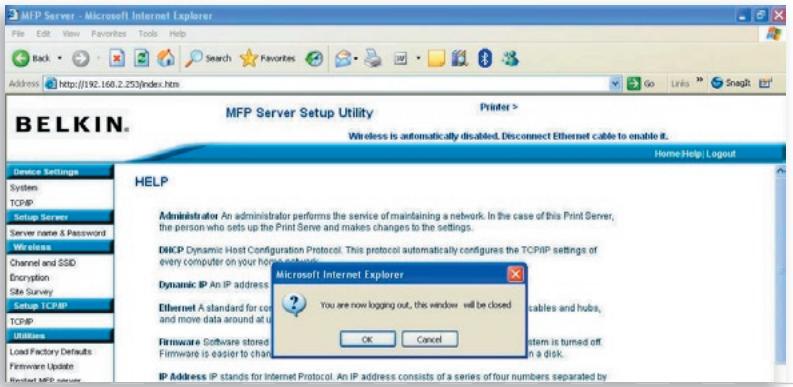
Un clic sur le bouton 'Logout' (Déconnexion) permet à l'utilisateur de se déconnecter du serveur d'impression et de fermer la fenêtre du navigateur.
La technologie LPR (Line Printer Remote) permet d'utiliser une connexion TCP/IP pour partager des imprimantes. Ce protocole peut être utilisé sur des ordinateurs Windows 98SE, Me, NT, 2000, XP ou 2003 pour partager l'impression au sein du réseau. Le serveur d'impression peut prendre en charge par défaut l'impression LPR.
Si vous installez le serveur d'impression sous Windows 98SE, Me ou NT, il propose un outil 'Network Port Setup' (Configuration du port réseau) qui permet d'ajouter facilement le protocole LPR sur l'ordinateur d'un utilisateur. Reportez-vous au chapitre 'Installation du serveur d'impression sous Windows 98SE/Me/NT' pour plus d'informations.
Pour configurer le protocole LPR sous Windows 2000, XP ou 2003, suivez les étapes ci-dessous.
- Cliquez sur 'Start' (Démarrer), désélectionnez 'Settings' (Paramètres) et sélectionnez 'Printers and Faxes' (Imprimantes et télécopieurs).
- Cliquez sur 'Add a Printer' (Ajouter une imprimante).
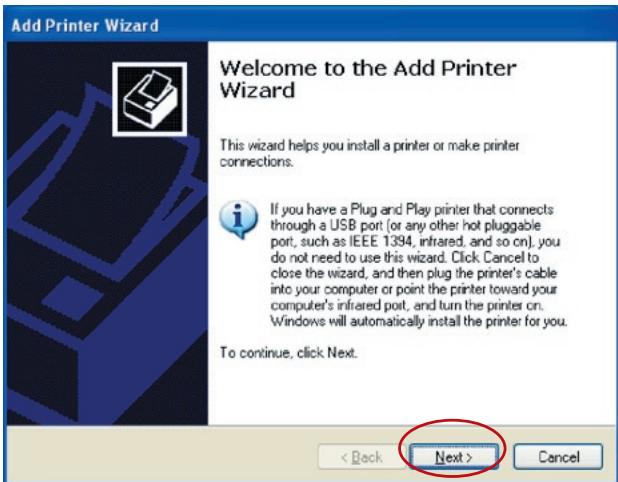
- L'assistant 'Add Printer' (Ajout d'imprimante) apparait. Cliquez sur Next' (Suivant).
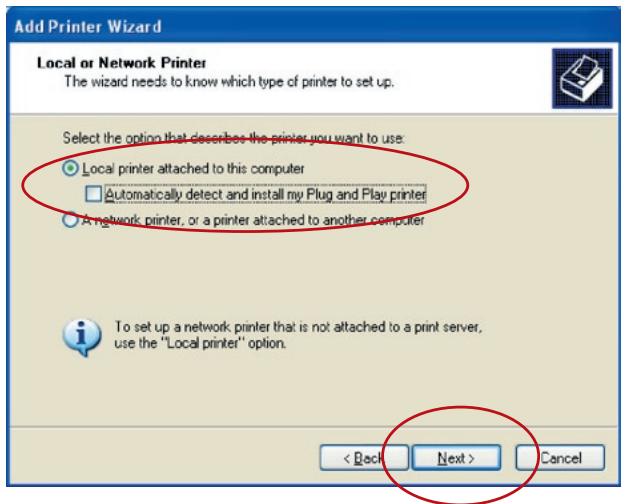
- Sélectionnez 'Local printer attached to this computer' (Imprimante locale connectée à cet ordinateur) et cliquez sur 'Next' (Suivant).
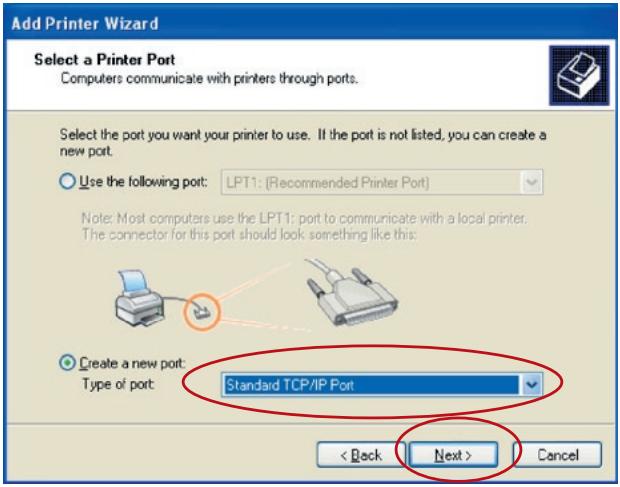
- Choisissez 'Create a new port' (Créer un nouveau port) et 'Standard TCP/IP Port' (Port TCP/IP standard). Cliquez sur 'Next' (Suivant).
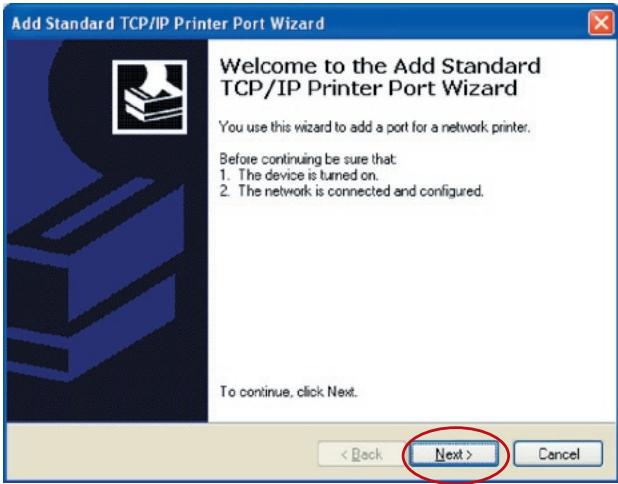
- Assurez-vous que le serveur d'impression et l'imprimante sont allumés et connectés correctement au réseau avant de continuer. Cliquez sur 'Next' (Suivant).
- Entrez l'adresse IP du serveur d'impression dans la zone 'Printer Name or IP Address' (Nom ou adresse IP de l'imprimante). Cliquez sur 'Next' (Suivant).
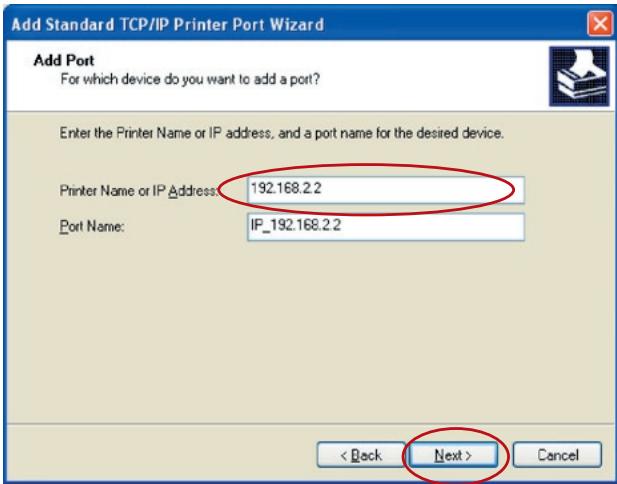
- Sélectionnez 'Custom' (Personnalisé) et cliquez sur 'Settings' (Paramètres). Lorsque vous avez terminé de définir les paramètres de l'étape 9, cliquez sur 'Next' (Suivant) pour continuer.
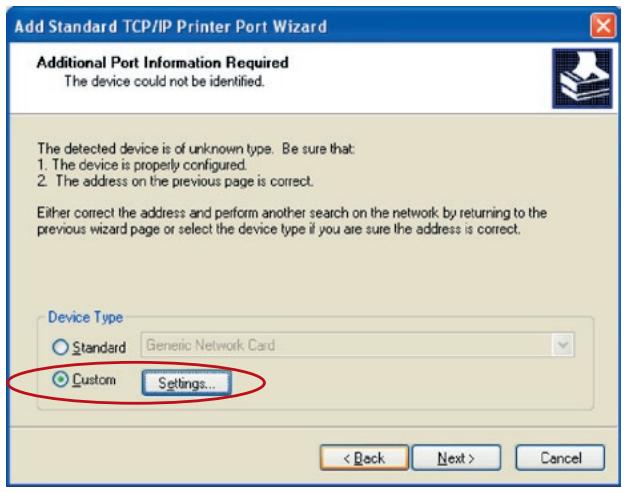
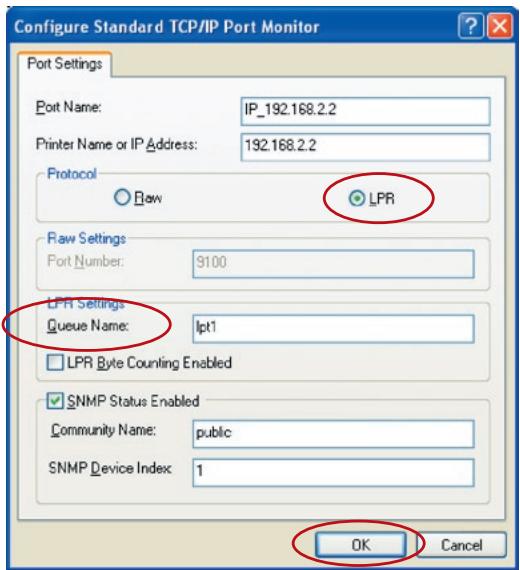
- Sélectionnez 'LPR' et entrez 'Ipt1' dans la zone 'Queue Name' (Nom de la file d'attente), puis cliquez sur 'OK'. Par défaut, le nom de la file d'attente du serveur d'impression est 'Ipt1'.
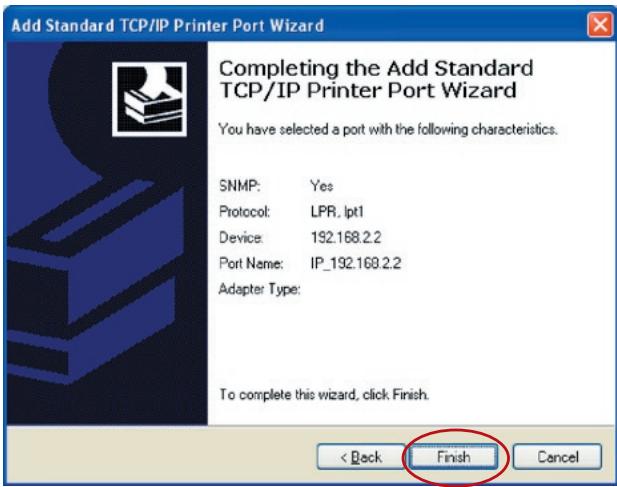
- Cliquez sur 'Finish' (Terminer).
- Sélectionnez le fabricant et le modèle de l'imprimante, et cliquez sur 'Next' (Suivant). Si votre imprimante n'apparait pas dans la liste, cliquez sur 'Have Disk...' (Disque fourni) pour installer le pilote de l'imprimante. Une fois l'installation terminée, le modèle de l'imprimante est ajouté à la liste.
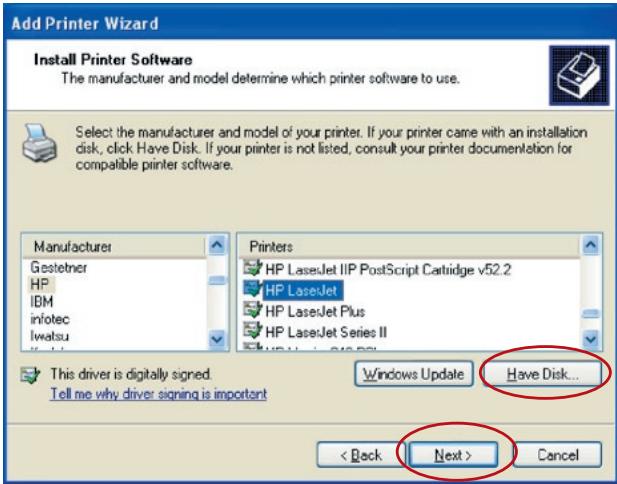
- Déterminez s'il convient de définir l'imprimante comme l'imprimante par défaut ou non. Cliquez sur 'Next' (Suivant).

- Vous avez ajouté l'imprimante réseau à l'ordinateur. Les informations relatives à l'imprimante s'affichent dans la fenêtre suivante. Cliquez sur 'Finish' (Terminer).
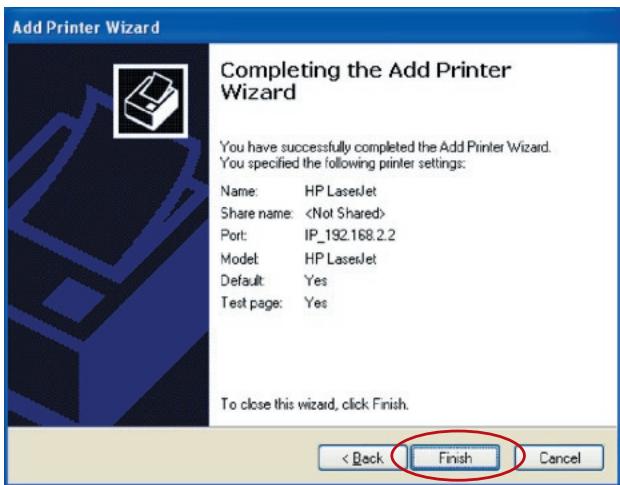
L'impression RAW (Read-After-Write) permet d'utiliser une connexion TCP/IP pour partager des imprimantes. Ce protocole peut être utilisé sur des ordinateurs équipés du système d'exploitation Windows 2000, XP ou 2003 pour partager l'impression au sein du réseau. Le serveur d'impression peut prendre en charge par défaut l'impression RAW.
Pour configurer le protocole RAW sous Windows 2000, XP ou 2003, suivez les étapes ci-dessous.
- Cliquez sur 'Start' (Démarrer), CHOISISEZ 'Settings' (Paramètres) et SéLECTIONNEZ 'Printers and Faxes' (Imprimantes et télécopieurs).
- Cliquez sur 'Add a Printer' (Ajouter une imprimante).
- L'assistant Add Printer' (Ajout d'imprimante) apparait. Cliquez sur Next' (Suivant).
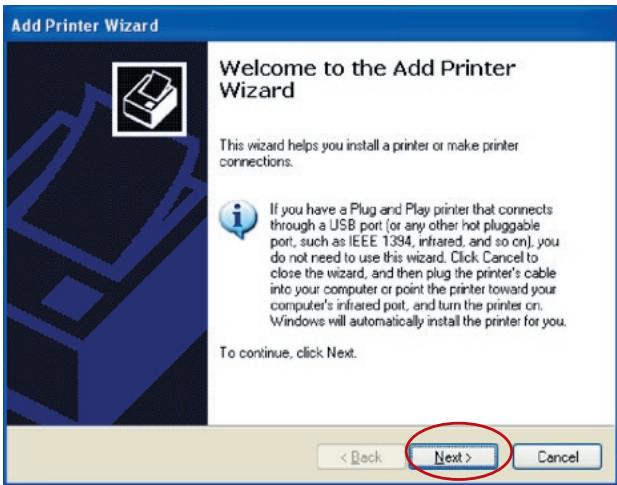
- Sélectionnez 'Local printer attached to this computer' (Imprimante locale connectée à cet ordinateur) et cliquez sur 'Next' (Suivant).
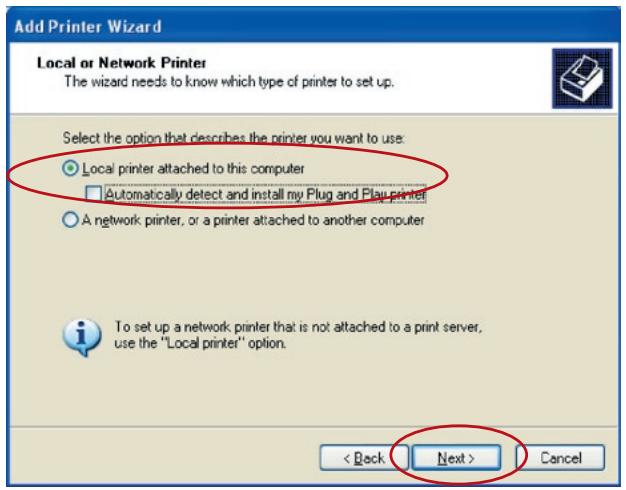
- Choisissez 'Create a new port' (Créer un nouveau port) et 'Standard TCP/IP Port' (Port TCP/IP standard). Cliquez sur 'Next' (Suivant).
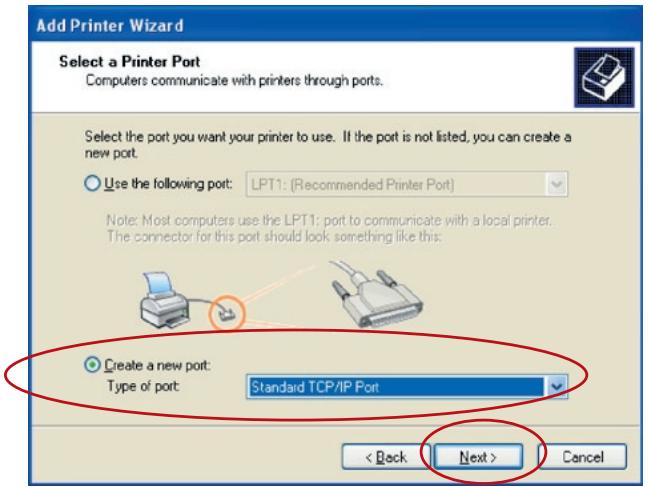
- Assurez-vous que le serveur d'impression et l'imprimante sont allumés et connectés correctement au réseau avant de continuer. Cliquez sur 'Next' (Suivant).
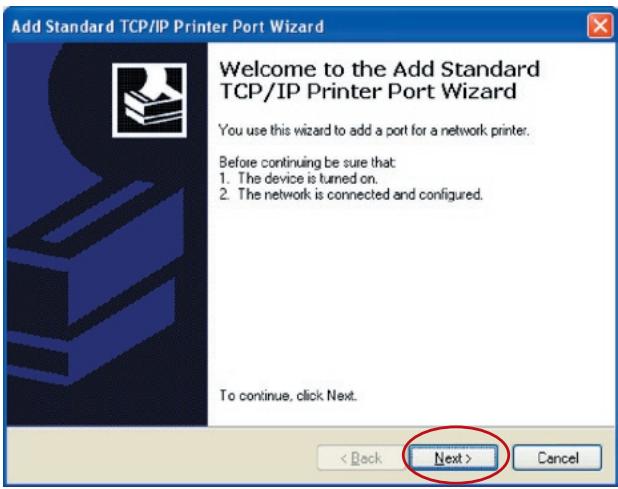
- Entrez l'adresse IP du serveur d'impression dans la zone 'Printer Name or IP Address' (Nom ou adresse IP de l'imprimante). Cliquez sur 'Next' (Suivant).
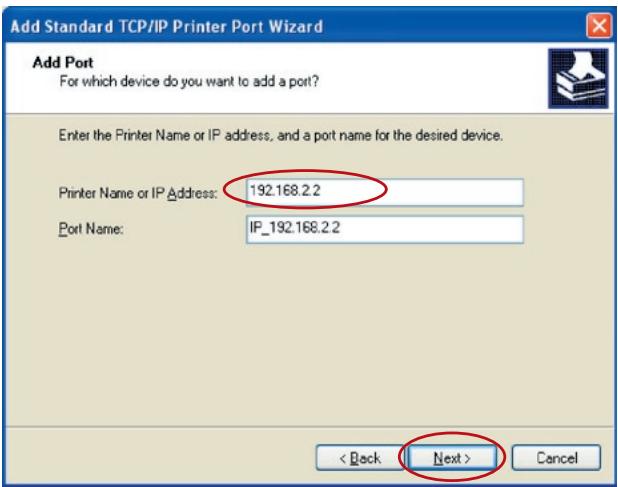
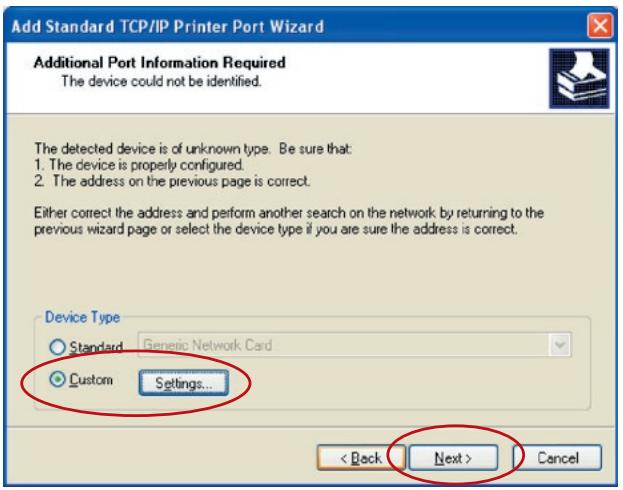
- Sélectionnez 'Custom' (Personnalisé) et cliquez sur 'Settings' (Paramètres). Lorsque vous avez terminé de définir les paramètres de l'étape 9, cliquez sur 'Next' (Suivant) pour continuer.
- Sélectionnez 'RAW' et entrez 'Ipt1' dans la zone 'Queue Name' (Nom de la file d'attente), puis cliquez sur 'OK'. Par défaut, le nom de la file d'attente du serveur d'impression est 'Ipt1'.
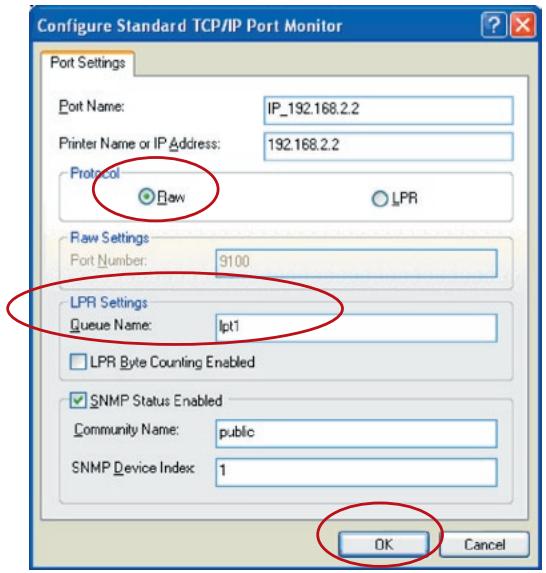
- Cliquez sur 'Finish' (Terminer).
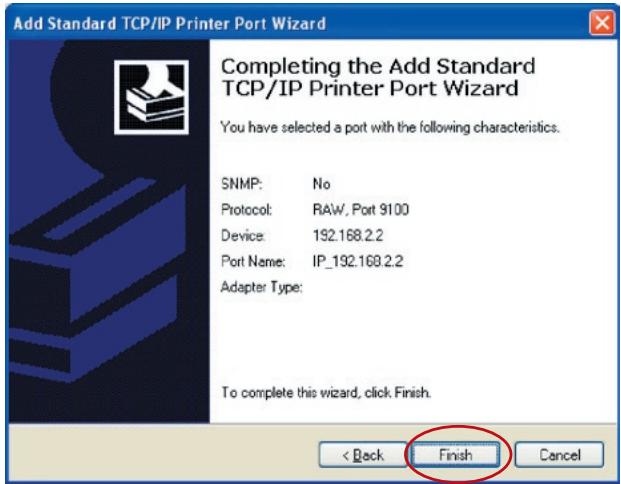
- Sélectionnez le fabricant et le modèle de l'imprimante, et cliquez sur 'Next' (Suivant). Si votre imprimante n'apparait pas dans la liste, cliquez sur 'Have Disk...' (Disque fourni) pour installer le pilote de l'imprimante. Une fois l'installation terminée, le modèle de l'imprimante est ajouté à la liste.
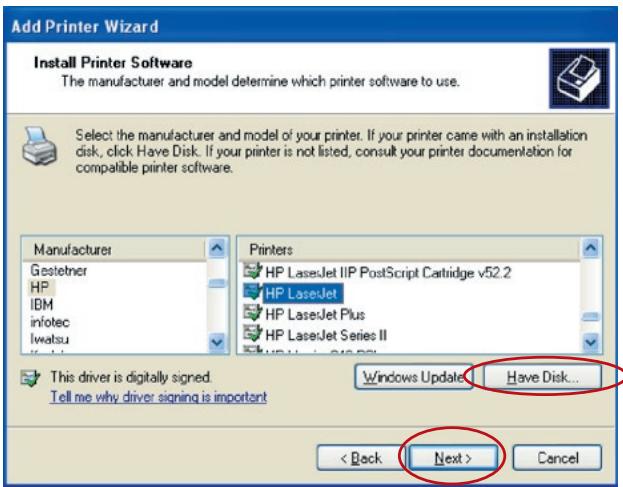
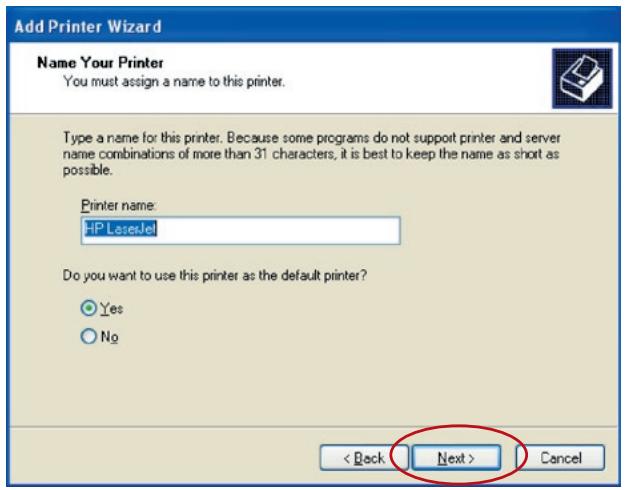
- Déterminez s'il convient de définir l'imprimante comme l'imprimante par défaut ou non. Cliquez sur 'Next' (Suivant).
- Vous avez ajouté l'imprimante réseau à l'ordinateur. Les informations relatives à l'imprimante s'affichent dans la fenêtre suivante. Cliquez sur 'Finish' (Terminer).
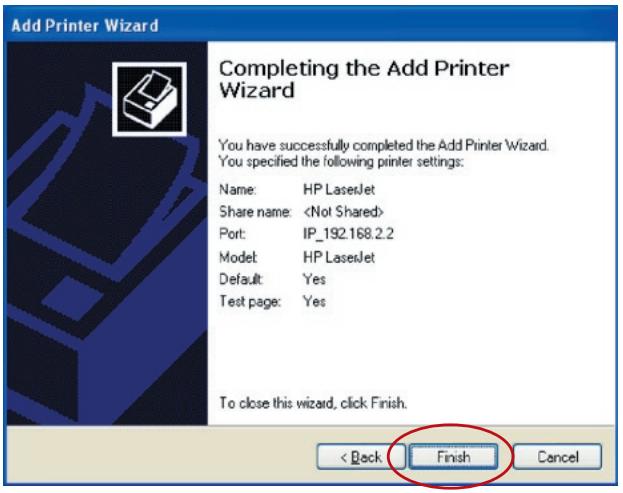
La technologie IPP (Internet Printing Protocol) offre un service d'impression à distance pratique via TCP/IP. Le serveur d'impression peut prendre en charge par défaut l'impression IPP sous Windows 2000, XP ou 2003. L'utilisation de l'impression IPP permet de partager une imprimante avec tous les ordinateurs susceptibles d'accéder au serveur d'impression par IP. Il est même possible de partager l'imprimante avec des utilisateurs Internet.
Configuration du serveur d'impression
Aucune configuration particulière ne doit être entreprise du côté du serveur d'impression. Vous devez simplement vérifier si le serveur d'impression présente les paramètres IP corrects. Si vous pouvez partager les imprimantes avec des utilisateurs Internet, vous devez affecter une adresse IP réelle au serveur d'impression. Vous devez également veiller à ce que les évventuels routeurs ou pare-feu ne bloquent pas le protocole IPP si de telles passerelles sont installées sur le réseau.
Configuration du client
Du côté du client, il suffit d'exécuter une procédure d'ajout d'imprimante ordinaire.
- Cliquez sur 'Start' (Démarrer), CHOISISEZ 'Settings' (Paramètres) et sélectionnez 'Printers and Faxes' (Imprimantes et télécopieurs).
- Cliquez sur 'Add a Printer' (Ajouter une imprimante).
- L'assistant 'Add Printer' (Ajout d'imprimante) apparait. Cliquez sur Next' (Suivant).
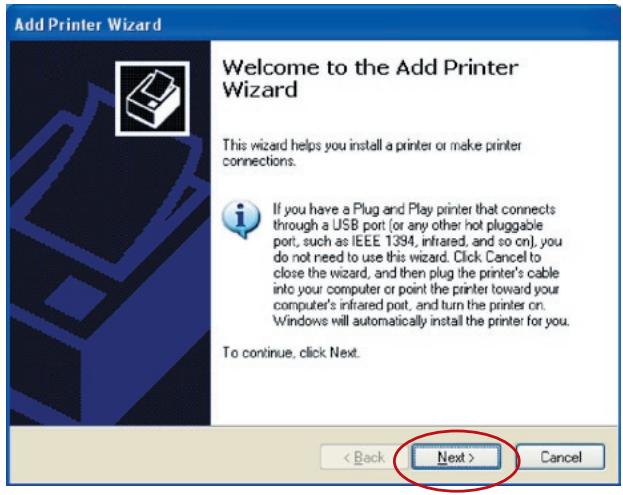
- Sélectionnez 'A network printer, or a printer attached' (Une imprimante réseau ou une imprimante connectée).
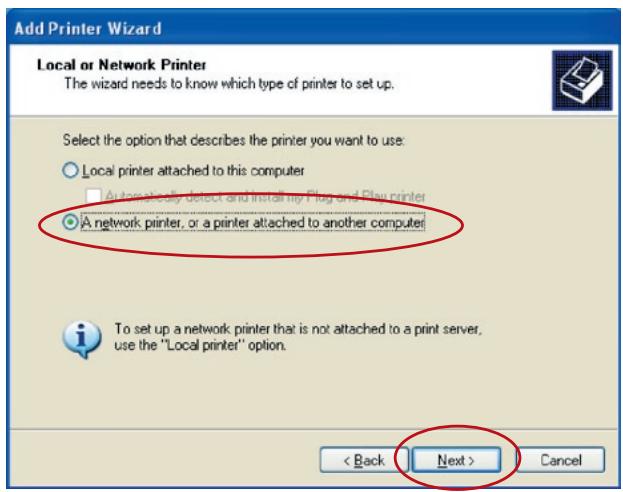
- Sélectionnez 'Connect to a printer on the Internet or on a home or office network' (Se connecter à une imprimante sur Internet ou sur un réseau domestique ou d'entreprise) et entrez l'adresse universelle (URL) du serveur d'impression. Le format de l'URL est 'http://IP:631/NomDuPort'. L'adresse IP doit être celle du serveur d'impression. Le port '631' est un numéro de port IPP standard. Le nom de port correspond au port auquel l'imprimante est connectée. Le nom de port par défaut est 'Ipt1'. L'adresse universelle (URL) peut ainsi être 'http://192.168.2.2:631/Ipt1'. Avoir entre l'URL du serveur d'impression, cliquez sur 'Next' (Suivant).
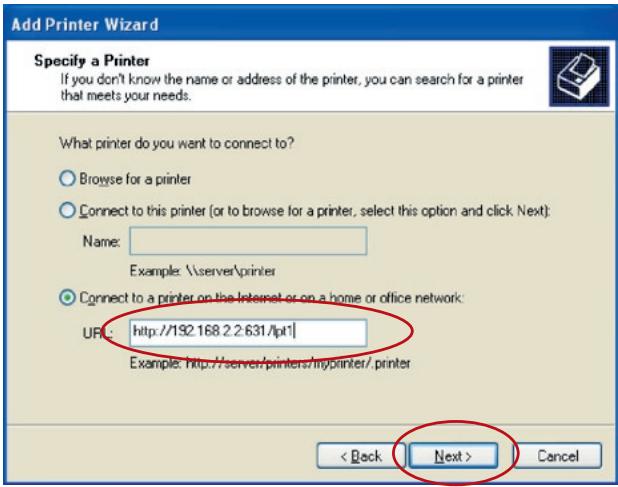
- Sélectionnez le fabricant et le modèle de l'imprimante, et cliquez sur 'Next' (Suivant). Si votre imprimante n'apparaît pas dans la liste, cliquez sur 'Have Disk...' (Disque fourni) pour installer le pilote de l'imprimante. Une fois l'installation terminée, le modèle de l'imprimante est ajouté à la liste.
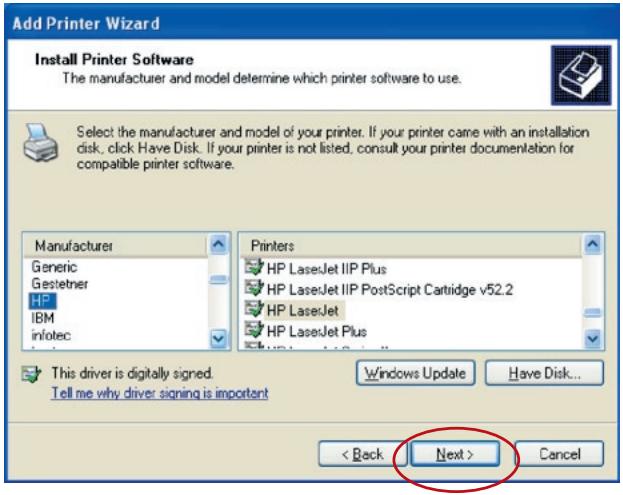
- Déterminez s'il convient de définir l'imprimante comme l'imprimante par défaut ou non.
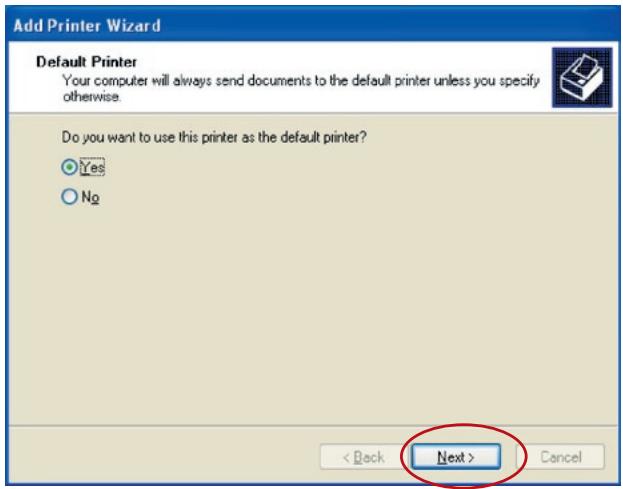
- Vous avez ajouté l'imprimante réseau à l'ordinateur. Les informations relatives à l'imprimante s'affichent dans la fenêtre suivante. Cliquez sur 'Finish' (Terminer).
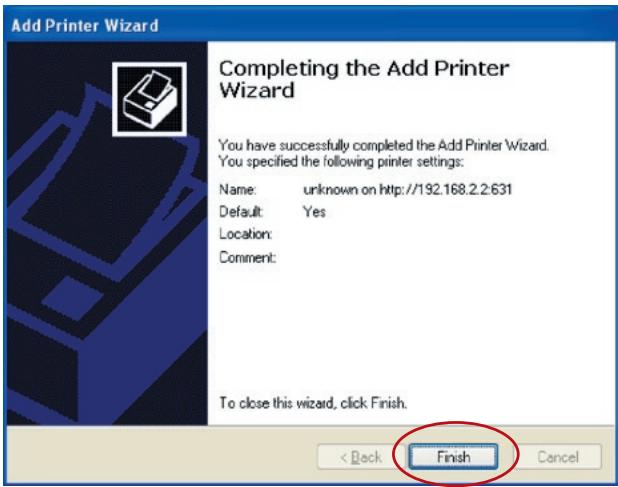
Sous windows 98se/me/nt
Le serveur d'impression tout-en-un prend en charge le protocole réseau TCP/IP ainsi que les protocoles d'impression IPP, RAW et LPR. Il fonctionne en tant que serveur d'impression standard sous Windows 98SE, Me, NT, 2000, XP ou 2003 ainsi qu'avec UNIX/Linux et Mac OS. Les protocôles d'impression IPP et RAW peuvent être utilisés avec Windows 2000, XP ou 2003. Le protocôle d'impression LPR peut être utilisé avec Windows 98SE, Me, NT, 2000, XP ou 2003 ainsi qu'avec UNIX/Linux et Mac OS. Pour plus d'informations sur les paramètres LPR, RAW et IPP sous Windows 2000, XP ou 2003, reportez-vous aux chapitres 'Impression LPR', 'Impression RAW' et 'Impression IPP'.
Ce chapitre indique comment installer le serveur d'impression sous Windows 98SE, Me ou NT.
Avant de commencer, vérifiez si vous disposez de tous les éléments nécessaires :
a. Ordinateur sous Windows 98SE, Me ou NT b. Protocole réseau TCP/IP installé sur l'ordinateur
Procédure d'installation du logiciel
Les étapes d'installation décrites ci-dessous concernent Windows 98SE, mais elles peuvent également être appliquées à une installation sous Windows Me ou NT.
- Insérez le CD fourni avec le serveur d'impression dans le lecteur de CD-ROM. Le programme autorun.exe devrait se lancer automatiquement. Si ce n'est pas le cas, lancez autorun.exe manuellement à partir du répertoire racine du lecteur de CD-ROM.
- Le gestionnaire d'installation apparaît comme ci-dessous. Cliquez sur 'All-In-One Print Server Installation' (Installation du serveur d'impression tout-en-un).
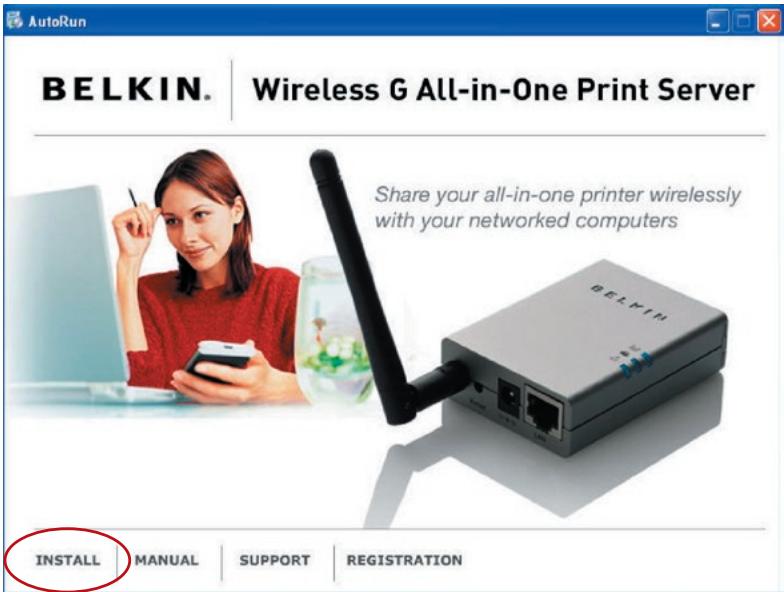
- Le message suivant vous rappelle que le serveur d'impression prend seulement en charge la fonction de partage de l'impression, parce que le système d'exploitation de l'ordinateur est Windows 98SE, Me ou NT. Cliquez sur 'OK'.
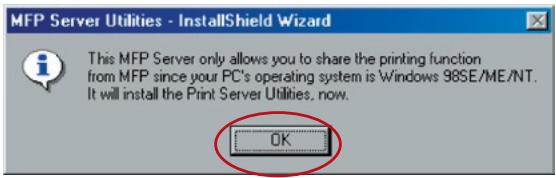
- L'assistant InstallShield du serveur d'impression tout-en-un Belkin s'affiche. Cliquez sur 'Next' (Suivant).
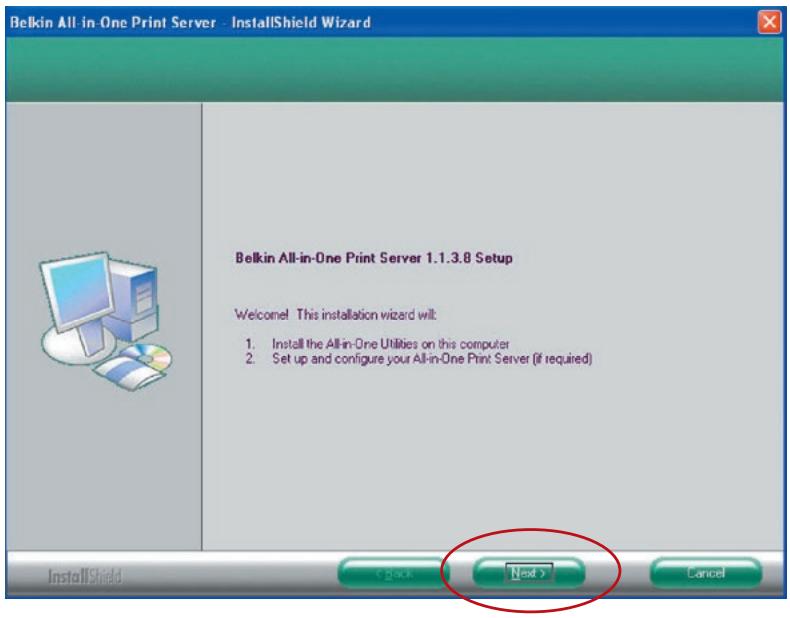
- Cliquez sur 'Next' (Suivant) pour installer les utilitaires du serveur d'impression dans le dossier par défaut ou cliquez sur 'Change' (Modifier) pour définir le dossier de destination où installer les utilitaires.
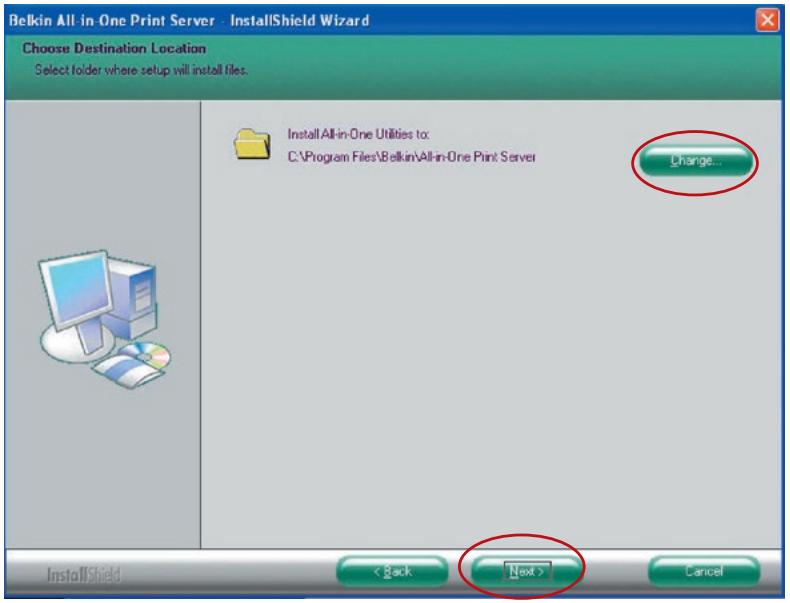
- Les utilitaires du serveur d'impression sont installés.
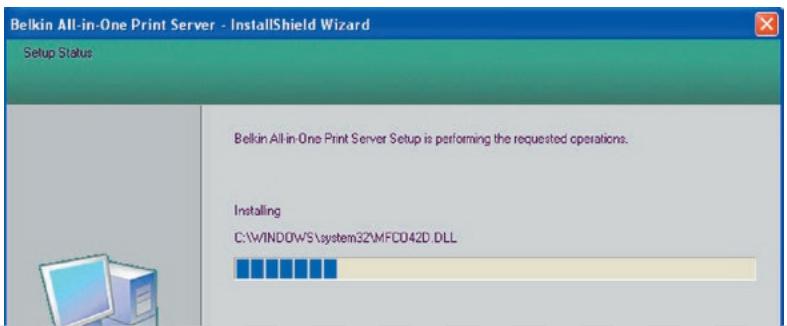
- L'écran 'Configuration' apparait. Si vous souhaitez configurer le serveur d'impression, cliquez sur 'Next' (Suivant).
Vous pouvez sélectionner 'No, please skip this setup' (Non, passer cette configuration) et cliquer sur 'Next' (Suivant) pour achever l'instruction (lors de l'ajout d'un nouvel ordinaire client pour partir une configuration de serveur d'impression existante). Indiquez si vous voulez que l'utilitaire Belkin All-In-One Print Manager (Gestionnaire d'impression tout-en-un Belkin) soit lancé automatiquement au démarrage de Windows. Nous vous recommandons d'activer ce paramétrage.
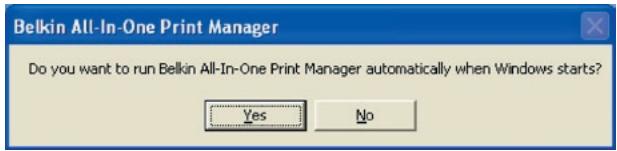
Les étapes suivantes concernent la configuration du serveur d'impression si vous avez sélectionné 'Yes, I would like to configure my All-In-One Print Server' (Oui, je voudrais configurer mon serveur d'impression tout-en-un).
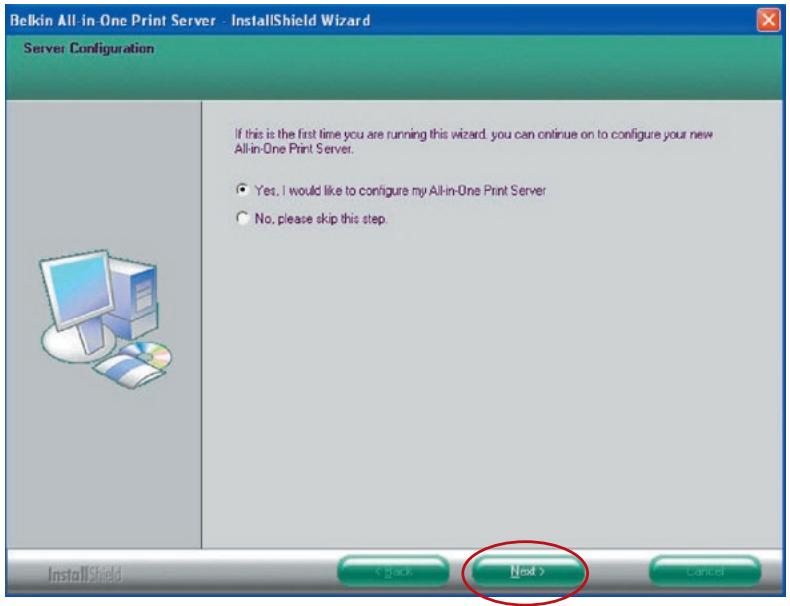
- La liste des serveurs recherche automatiquement les serveurs d'impression sur le réseau. Sélectionnez le serveur d'impression à configurer et cliquez sur 'Next' (Suivant) pour continuer.
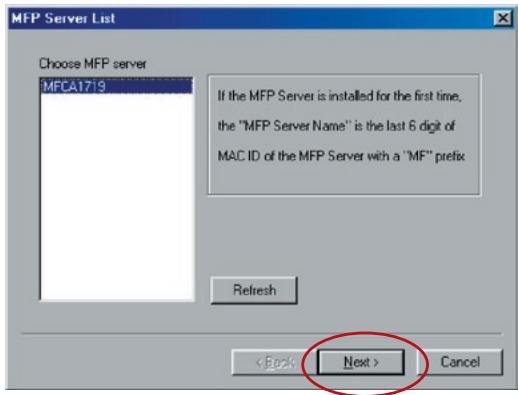
Entrez dans les zones 'UserID' et 'Password' le nom d'utilisateur et mot de passe du serveur que vous avez sélectionné en vue de la connexion. Le nom d'utilisateur par défaut est 'admin', le mot de passe par défaut '1234'.
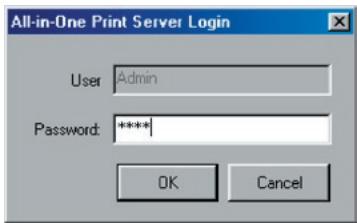
- Définissez ici l'alias du serveur d'impression. Cliquez sur 'Next' (Suivant).
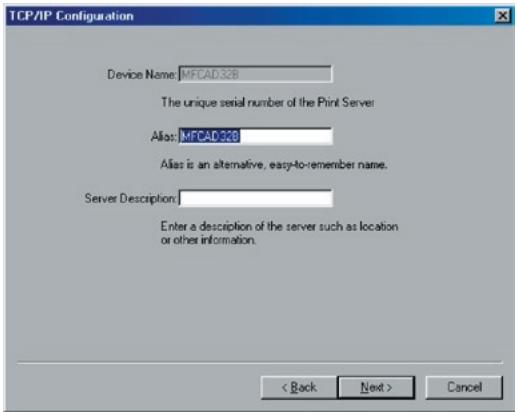
- Pour configurer l'adresse IP du serveur d'impression, le paramétrage TCP/IP par défaut est 'DHCP'. Le serveur d'impression tentera donc par défaut d'obtenir une adresse IP du routeur Belkin avec serveur Dynamic Host Configuration Protocol (DHCP) connecté. Les nouveaux paramètres TCP/IP assignés s'affichent dans la fenêtre 'TCP/IP Configuration' (Configuration TCP/IP), pour référence. Cliquez sur 'Next' (Suivant) pour passer à l'étape suivante du processus d'installation.
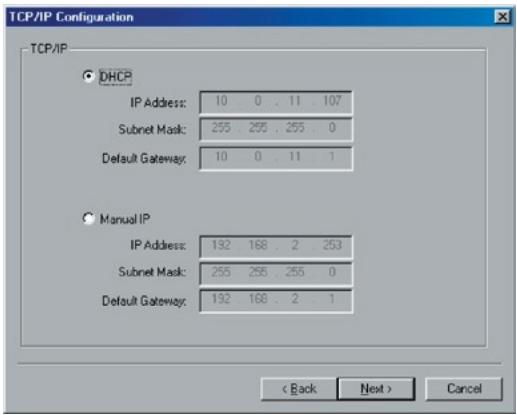
Si le serveur DHCP n'est pas disponible ou est introuvable, l'utilisateur est invité à configurer les paramètres TCP/IP du serveur d'impression manuellement. Les informations d'adresse TCP/IP par défaut en mode IP manuel sont les suivantes :
Adresse IP : 192.168.2.253
Masque de sous-réseau : 255.255.255.0
Passerelle par défaut : 192.168.2.1
DNS:0.0.0.0
Veillez à ce que les informations TCP/IP configurées ici soient correctes et correspondant aux paramètres de votre réseau. Cliquez sur 'Next' (Suivant) pour passer à l'étape suivante du processus d'installation. Le serveur d'impression vérifie si l'adresse IP configurée manuellement lors de la configuration TCP/IP se trouve dans le même sous-réseau que l'ordinateur connecté sur lequel l'utilitaire d'installation est exécuté. Si les paramètres d'adresse TCP/IP configurés manuellement correspondant à un sous-réseau IP autre que celui de l'ordinateur connecté, un message d'alerte s'affiche. Dans ce cas, cliquez sur 'OK' pour revenir en arrière et configurer les paramètres d'adresse IP corrects pour le serveur d'impression.
Remarque : Si vous souhaitez modifier les paramètres TCP/IP du serveur d'impression ultérieurement, vous pouvez utiliser l'option de configuration TCP/IP du gestionnaire du serveur.
- Le paramétrage par défaut du mode sans fil est 'Auto'. Le serveur d'impression détecte une connexion à un réseau local câblé via le câble Ethernet connecté. Si le serveur d'impression est connecté à un réseau câblé, il fonctionnera avec ce réseau. Pour activer le mode sans fil, le câble Ethernet doit être déconnecté après la configuration finale. Cependant, le câble Ethernet doit rester branché pour les configurations sans fil requises dans le cadre de cette section. Pour plus d'informations sur les paramètres sans fil, reportez-vous à la section 'Configuration sans fil'.
L'écran 'Wireless Network Settings' (Paramètres du réseau sans fil) du serveur d'impression analyse automatiquement les réseaux sans fil accessibles. Sélectionnez le réseau sans fil auquel vous connecter et cliquez sur 'Next' (Suivant). Si vous préférez, vous pouvez aussi entrer manuellement les informations relatives au réseau sans fil (mode 'Manual').
Les paramètres sans fil par défaut sont les suivants :
- Si vous choisissez de vous connecter à un réseau crypté, l'écran 'Wireless Security Settings' (Paramètres de sécurité sans fil) apparait. Sélectionnez 'Security Mode' (Mode de sécurité) et entrez les paramètres de sécurité de votre réseau sans fil. Vous pouvez sélectionner un ou plusieurs paramètres de sécurité : 'None' (Aucun), 'WEP' ou 'WPA' avec le mode de chiffrement 'TKIP' ou 'AES'.
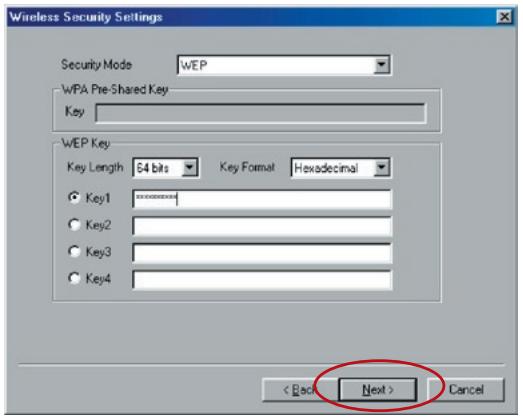
- La configuration est terminée. Cliquez sur 'Finish' (Terminer) pour appliquer les nouveaux paramètres.
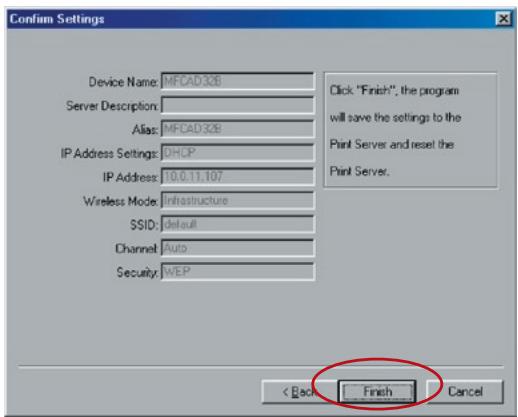
- Cliquez sur 'Finish' (Terminer) pour achever l'installation.
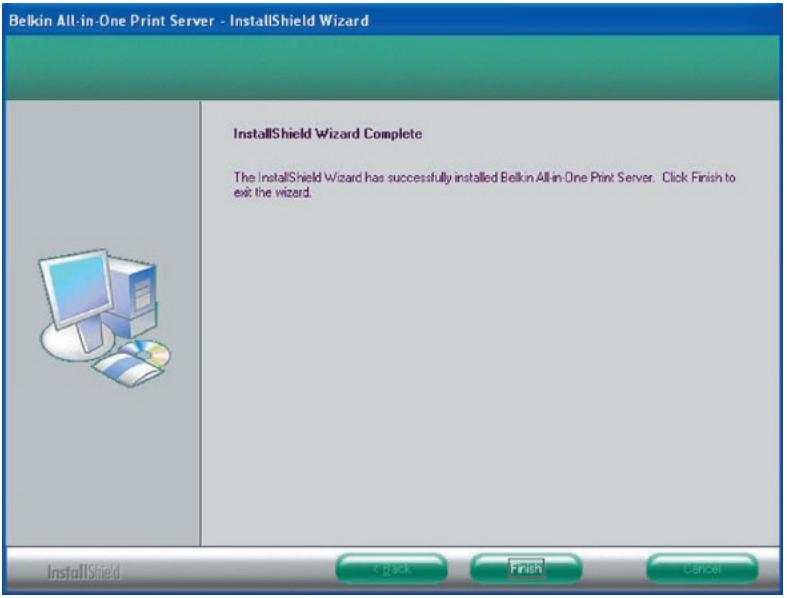
À ce stade, déconnectez le cable Ethernet entre le serveur d'impression et votre routeur pour activer la fonctionnalité sans fil du serveur d'impression.
Conservez le câble Ethernet dans un endroit sûr pour pouvoir reconfigurer le serveur d'impression ultérieurement, si nécessaire.
Utilitaires du serveur
Une fois l'installation terminée, le dossier du programme du serveur d'impression donne accès à trois utilisateurs et à un fichier texte.
Network-Port Setup (Configuration du port réseau) - Ajout des ports réseau du serveur d'impression à l'ordinateur.
- Configuration de l'adresse IP, des protocoles réseau et d'autres fonctions avancées. Pour des instructions détaillées sur la configuration, reportez-vous au chapitre 'Gestionnaire du serveur d'impression'.
Uninstall (Déinstallation) - Assistant de suppression de tous les programmes installés.
A propos de la version (Informations de version) - Affichage de la version de chaque utilitaire inclus dans les programmes du serveur d'impression.
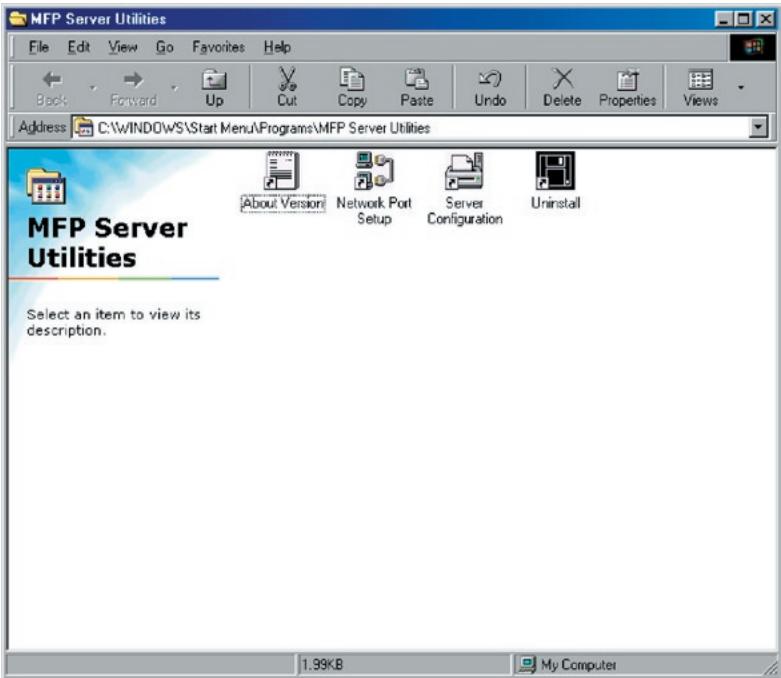
Configuration du port réseau
L'utilitaire 'Network Port Setup' (Configuration du port réseau) permet d'ajouter ou de supprimer très simplement le port d'imprimante du serveur d'impression sur l'ordinateur client.
Au cours de la procédure d'installation du serveur d'impression, le système recherche automatiquement tous les serveurs d'impression sur le réseau et ajoute le port d'imprimante du serveur d'impression que vous avez sélectionné à l'ordinateur de l'utilisateur (voir ci-dessous).
Si vous venez d'installer un nouveau serveur d'impression sur le réseau, c'est le programme que vous devez lancer en premier. Ce programme recherche les nouveaux serveurs d'impression et permet d'ajouter facilement le nouveau port d'imprimante à l'ordinateur. Après avoir exécuté la procédure d'ajout d'imprimante standard, vous pourrez imprimer directement sur l'imprimante à travers le serveur d'impression que vous venez d'instruire.
Remarque : Il est à noter que l'utilitaire 'Network Port Setup' (Configuration du port réseau) peut seulement détecter et configurer les serveurs d'impression au sein d'un même réseau. Il ne peut pas rechercher et configurer les serveurs sur d'autres sous-réseaux.
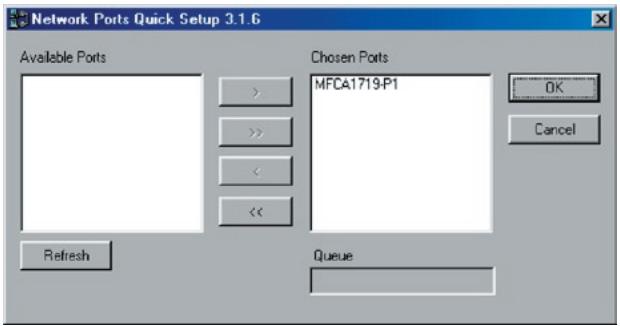
Ajout de l'imprimante
Après avoir ajouté un port réseau pour le serveur d'impression sur votre ordinateur, vous pouvez suivre la procédure décrite ci-dessous pour ajouter une imprimante à Windows. Il est à noter que si les étapes d'ajout d'une imprimante ci-dessous concernent spécifiquement Windows 98SE, elles sont similaires dans les autres systèmes d'exploitation.
- Cliquez sur 'Start' (Démarrer), CHOISSEZ 'Settings' (Paramètres) et sélectionnez 'Printers' (Imprimantes).
- Cliquez sur 'Add Printer' (Ajout d'imprimante).
- L'assistant Add Printer' (Ajout d'imprimante) apparait. Cliquez sur Next' (Suivant).
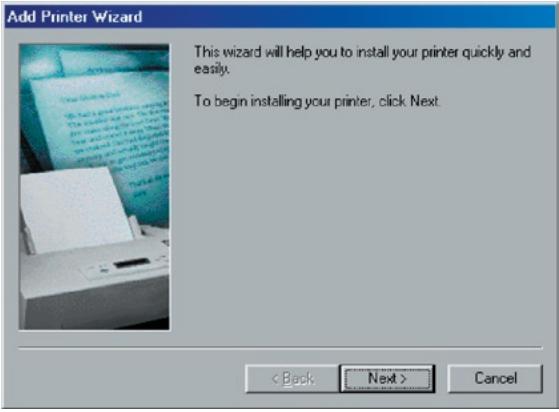
- Sélectionnez 'Local printer' (Imprimante locale) et cliquez sur 'Next' (Suivant).
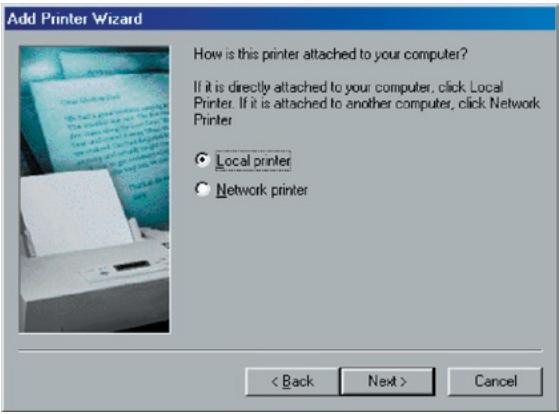
- Sélectionnez le fabricant et le modèle de l'imprimante, et cliquez sur 'Next' (Suivant). Si votre imprimante n'apparaît pas dans la liste, cliquez sur 'Have Disk...' (Disquette fournie) pour installer le pilote de l'imprimante. Une fois l'installation terminée, le modèle de l'imprimante est ajouté à la liste.
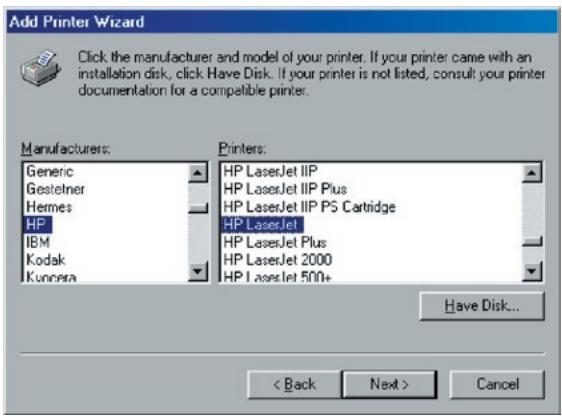
- Choisissez le port réseau du serveur d'impression approprié pour l'option 'Print Server Network Port' et cliquez sur 'Next' (Suivant).
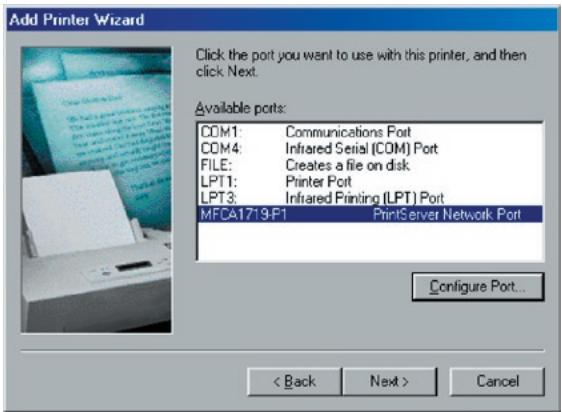
- Entrez le nouveau nom de l'imprimante ou cliquez sur 'Next' (Suivant) pour conserver le nom par défaut de l'imprimante.
Ajoutez l'imprimante Assistant
- Vous pouvez désirer d'imprimer une page test ou non. Nous vous recommendons d'imprimer une page test. Cliquez sur 'Finish' (Terminer).
Ajouter une imprimante Assistant
- Les pilotes de l'imprimante sont installés. L'installation est terminée.
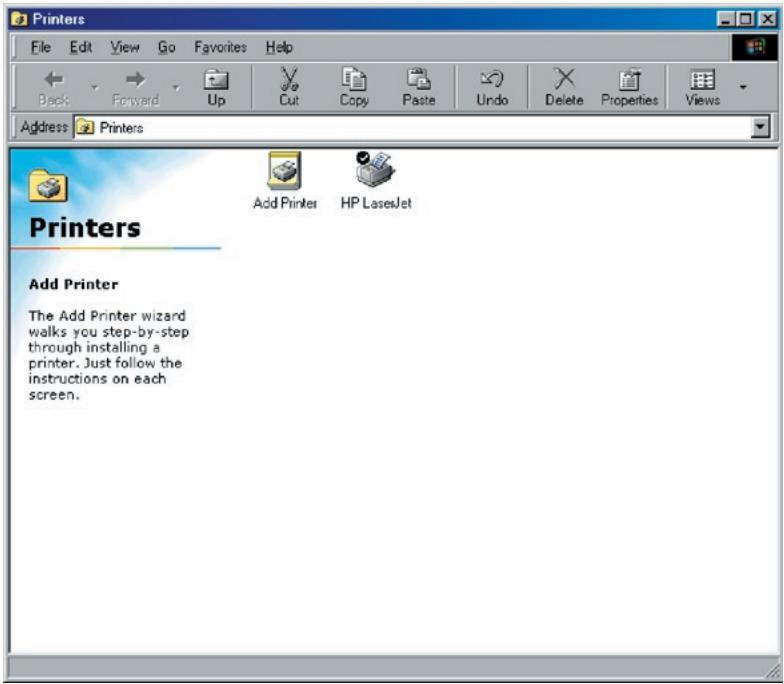
Le serveur d'impression peut être utilisé pour une impression en mode TCP/IP par le protocole LPD (Line Printer Daemon) d'UNIX/Linux. Ce chapitre décrit comment configurer le serveur multifonction avec le protocole LPD dans un système UNIX/Linux. Il existe deux modes de configuration du serveur multifonction. Pour le mode graphique (GUI), nous suivrons les paramètres du système Fedora Core 4.
Mode graphique
- Sélectionnez 'Printing' (Impression) dans 'System Settings' (Paramètres système).
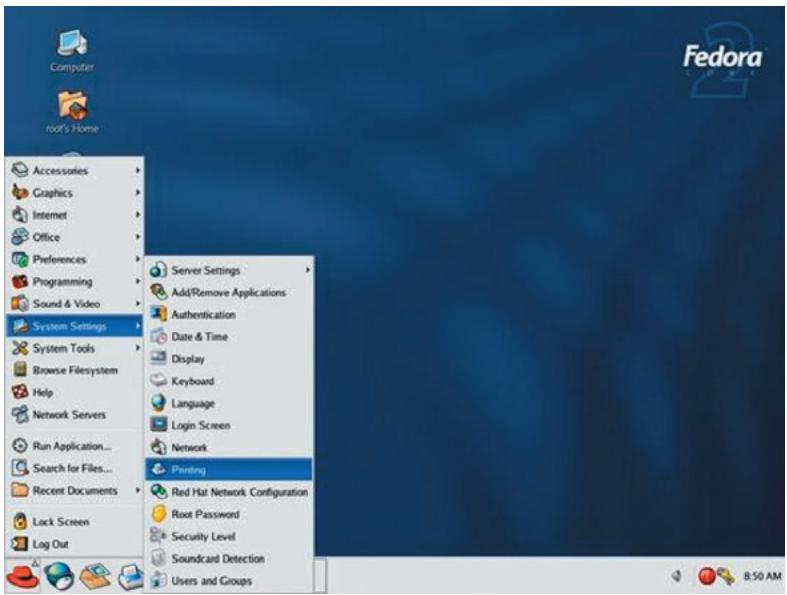
- Cliquez sur 'New' (Nouveau) pour ajouter l'imprimante au serveur d'impression tout-en-un.
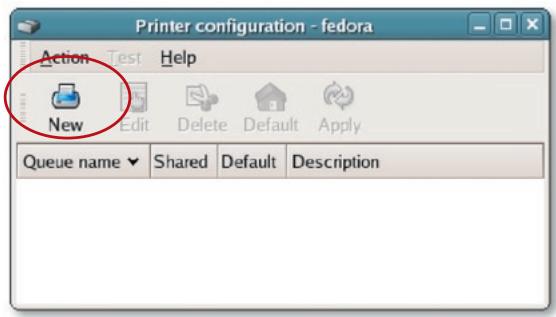
- Cliquez sur 'Forward' (Suivant).
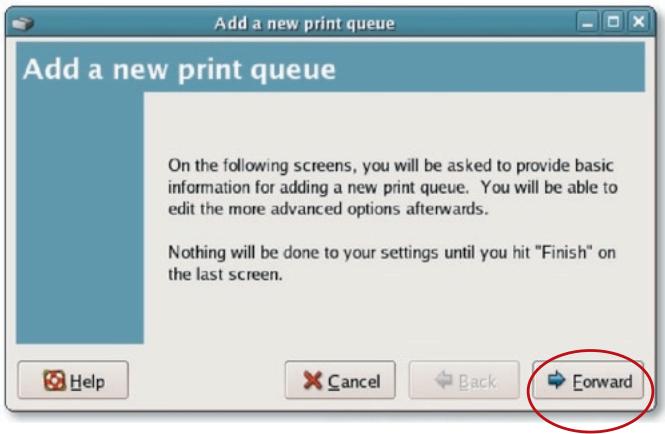
- Définissez le nom de la file d'attente de l'imprimante ainsi qu'une courte description, puis cliquez sur 'Forward' (Suivant).
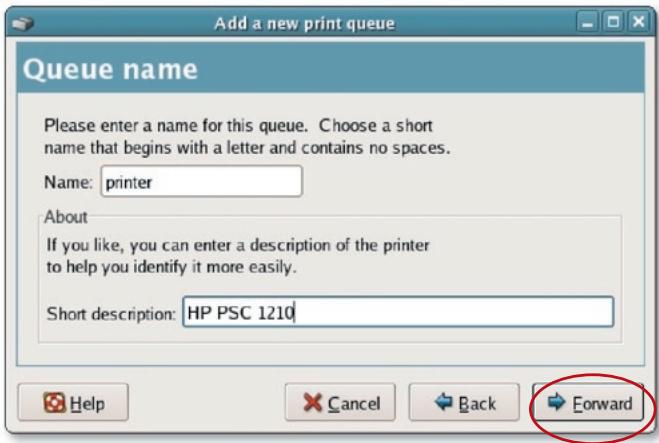
- Dans l'écran suivant, adoptez les paramètres ci-dessous. Cliquez sur 'Forward' (Suivant) pour continuer.
Select a queue type (Selectionnez un type de file d'attente) : Selectionnez le type de file d'attente 'Network Unix (LPD)' (Réseau Unix (LPD)).
Serveur : Entrez l'adresse IP du serveur d'impression, par exemple : 192.168.2.253.
Queue (File d'attente) : Définissez le nom de file d'attente 'Ipt1'.
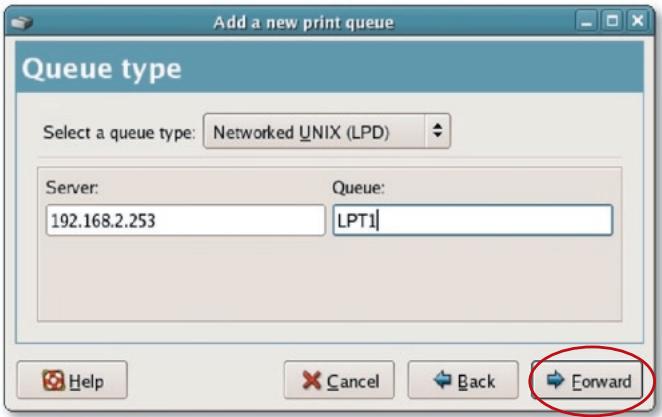
- Sélectionnez le fabricant et le modèle de l'imprimante, puis cliquez sur 'Forward' (Suivant).
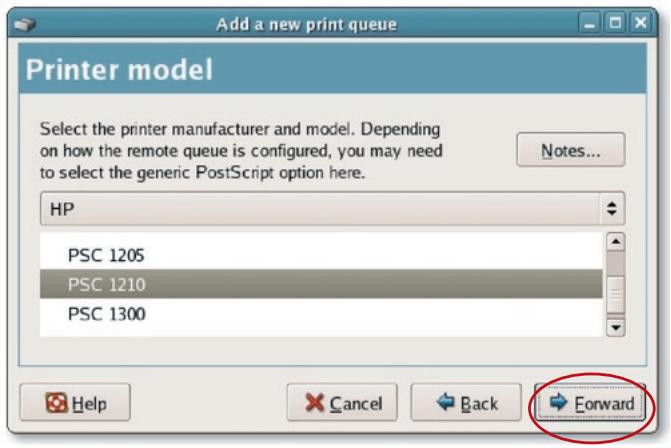
- Vérifiez les paramètres. Si les paramètres sont corrects, cliquez sur 'Finish' (Terminer).
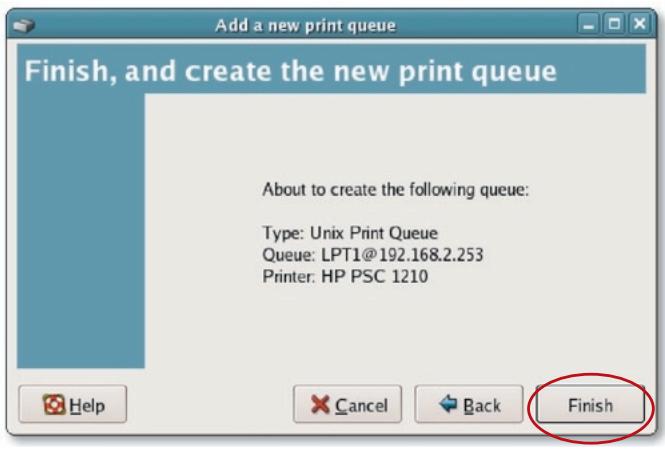
- Pour imprimer une page de test et appliquer les paramètres, cliquez sur 'Yes' (Oui).
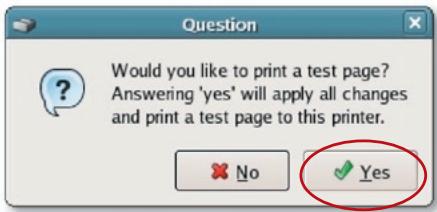
- Si la page de test s'imprime sans problème, cliquez sur 'Yes' (Oui). Si la page ne s'imprime pas, cliquez sur 'No' (Non) pour revenir à l'écran de configuration de l'imprimante 'Printer configuration - Fedora' et reprendre la configuration.
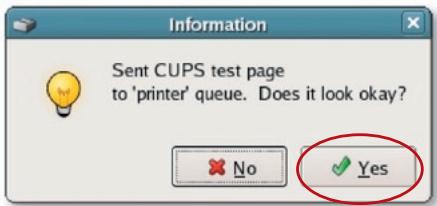
Mode console
Le protocole LPD issu de l'environnement UNIX est basé sur la version BSD (Berkeley Software Distribution) d'UNIX et est pris en charge par la plupart des versions d'UNIX.
Ce chapitre décrit comment configurer le serveur d'impression en TCP/IP et comment modifier les fichiers de configuration sur votre système UNIX de façon à permettre l'impression via le serveur d'impression. Les exemples de configuration de ce mode d'emploi suivent la syntaxe des systèmes UNIX de type BSD. Pour connaître la syntaxe qui correspond à votre système, reportez-vous à sa documentation.
Installation et configuration
Pour configurer le serveur d'impression en vue de l'impression LPD, exécutez les procédures suivantes :
- Activez la prise en charge TCP/IP pour le serveur d'impression.
- Configurez l'adresse IP du serveur d'impression.
- Vérifiez l'adresse IP du serveur d'impression.
- Configurez l'impression LPD à distance sur l'hôte.
- Imprimez une page de test.
Les sections ci-dessous décrivent ces cinq procédures étape par étape.
Activation de la prise en charge du protocole tcp/ip sur le serveur d'impression
La configuration par défaut du serveur d'impression prend en charge le protocole TCP/IP. Il est également possible de configurer le serveur d'impression de façon à activer la prise en charge du protocole TCP/IP avec le programme de configuration.
Configuration de l'adresse IP du serveur d'impression
Le serveur d'impression doit avoir une adresse IP unique pour pouvoir être reconnu par le réseau.
Vous pouvez configurer l'adresse IP sur les différents systèmes UNIX/Linux selon une des méthodes suivantes :
- DHCP (Dynamic Host Configuration Protocol)
- BOOTP (Bootstrap Protocol)
Le serveur d'impression utilisera les deux dernières méthodes pour obtenir automatiquement son adresse IP si sa configuration est 'Auto' (0.0.0.0).
Un grand nombre de systèmes UNIX/Linux prenant en charge le protocole DHCP. La procédure de configuration de la base de données du serveur DHCP diffère en fonction du système utilisé. Pour configurer un autre serveur DHCP, reportez-vous à la documentation de votre système UNIX/Linux. Il est fortement recommandé de situer le serveur DHCP sur le même réseau que le serveur d'impression.
Si le démon BOOTP, bootpd, exécuté sur votre système UNIX/Linux est accessible par le serveur d'impression, vous pouvez utiliser le protocole BOOTP pour configurer l'adresse IP du serveur d'impression. Nous vous recommendons de situer le serveur BOOTP dans le même sous-résseau que le serveur d'impression. Si votre système utilise le service NIS (Network Information Service), il peut être nécessaire de reconstruire la carte NIS avec les services BOOTP avant d'entamer la configuration BOOTP ci-dessous. Pour reconstruire la carte NIS, reportez-vous à la documentation de votre système.
Pour configurer les données d'adresse IP pour le serveur BOOTP, vous devez connecter à l'hôte du serveur BOOTP en tant que superutilisateur 'superuser' (compte root). Pour ajouter des entrées d'adresse, exécutez les étapes suivantes :
- Si vous le souhaitez, vous pouvez affecter un nom correspondant à l'adresse IP du serveur d'impression. Vous pouvez entrer cette adresse dans le fichier '/etc/hosts' en ajoutant une ligne comme ci-dessous :
203.66.191.12
pserver
- Ajoutez une entrée au fichier '/etc/bootptab' de l'hôte comme ci-dessous:
nomhote:\
: ht=1:\n
: ha=adresse_ethernetServeurMULTIFONCTION:\
: ip=adresse_ipServeurMULTifonction:
Les lignes doivent être mises en retrait à l'aide de tabulations.
Explications : 'nomhote' est le nom de périphérique d'un serveur d'impression, la balise 'ht=1' indique que le type de matériel est Ethernet, la balise 'ha= ' indique l'adresse Ethernet d'un serveur d'impression, qui est l'identification de noeud situé sur le serveur d'impression. La balise 'ha' doit être précédée de la balise 'ht'. La balise 'ip= ' doit correspondre à l'adresse IP à affecter au serveur d'impression.
Soit un serveur d'impression représentant la configuration suivante :
Identification du noeud: 0000B4010101 (l'adresse Ethernet est donc 0000B4010101)
Adresse IP : 203.66.191.12
L'entrée du serveur d'impression dans le fichier '/etc/bootptab' sera donc :
MF010101:\
: ht=1:\n
Vérification de l'adresse IP du serveur d'impression
Pour vérifier si le serveur d'impression répond à l'adresse IP qui vient de lui être affectée, exécutez la commande PING suivante :
ping adress-ip
Configuration de l'impression LPD à distance sur l'hôte
La procédure à mettre en œuvre pour configurer votre ou vos hôtes UNIX/Linux de façon à autoriser l'impression via le serveur d'impression à distance varie en fonction de la variante UNIX/Linux utilisée. La procédure ci-dessous peut être utilisée avec les variantes UNIX/Linux de type UNIX BSD, comme SunOS ou Linux. Pour les autres versions d'UNIX/Linux, reportez-vous à la documentation de votre système, en gardant à l'esprit les points suivants :
- Le serveur d'impression doit être traité comme un hôte serveur d'impression en réseau BSD.
- Le nom d'hôte doit correspondre au nom (ou à l'adresse IP) que vous avez affecté au serveur d'impression.
- Le nom de l'imprimante (ou nom de la file d'attente) sur l'hôte distant doit être Ipt1, Ipt2 ou Ipt3, le nom de l'imprimante sur le serveur d'impression.
Les tâches ci-dessous doivent être exécutées avec une connexion en tant que superutilisateur 'superuser' (compte root). Pour configurer votre hôte UNIX/Linux en vue de l'impression, exécutez les étapes suivantes :
- Si vous le souhaitez, vous pouvez affecter un nom correspondant à l'adresse IP du serveur d'impression. Vous pouvez entrer cette adresse dans le fichier '/etc/hosts' en ajoutant une ligne comme ci-dessous :
203.66.191.186
pserver
- Créez un réseau de spouceur pour l'imprimante dans le réseau où les réseau de spouceur sont normalement enregistrés sur l'ordinateur, tel que '/var/spool' ou '/var/spool/lpd': mkdir /var/spool/lpd/pserverd chown daemon /var/spool/lpd/pserverd chgrp daemon /var/spool/lpd/pserverd chmod 775 /var/spool/lpd/pserverd
- Ajoutez une entrée au fichier '/etc/printcap' de l'hôte, comme ci-dessous: nom-imprimante:\ : lp=:\ : rm=203.66.191.186:\ : rp=Ipt1:\ : lf=/var/spool/lpd/pserverd/log:\ : sd=/var/spool/lpd/pserverd:\ : mx#0:
Les lignes doivent être mises en retrait à l'aide de tabulations. Il est possible d'utiliser plusieurs noms d'imprimante, les variantes étant séparées par des barres verticales (nom1|nom2).
L'entrée 'rm=' doit correspondre à l'adresse IP affectée au serveur d'impression. Vous pouvez également utiliser un nom d'hôte si vous en avez affecté un dans le fichier '/etc/hosts'.
L'entrée 'sd=' doit correspondre au répertoire de spouceur créé à l'étape précédente.
L'entrée 'rp=' doit correspondre au nom de port de l'imprimante distante. La valeur doit être 'Ipt1', 'Ipt2' ou 'Ipt3' en fonction du port de l'imprimante.
Le serveur d'impression doit maintenant être disponible pour l'impression à partir de l'hôte UNIX/Linux.
D'impression sous mac OS
La technologie LPR permet à des ordinateurs Macintosh® de se connecter à des imprimantes multifonctions via TCP/IP. L'impression LPR peut être configurée sur tout Macintosh à partir de la version Mac OS v9.x.
MAC X v10.4. x
Pour activer l'impression LPR sous Macintosh 10.4. x, exécutez les procédures ci-dessous.
- Ouvrez 'Print and Fax' (Imprimer et Télécopier) dans System Preferences (Préférences Système).
- Sélectionnez l'onglet 'Printing' (Impression) et cliquez sur le bouton 'Add' (Ajouter).
- Lorsque Printer Browser (Navigateur d'imprimantes) s'ouvre, sélectionnez 'IP Printer' (Imprimante IP).
- Dans l'écran 'IP Printer' (Imprimante IP), adoptez les paramètres ci-dessous.
Protocol (Protocole) : Sélectionnez le protocole LPD (Line Printer Daemon).
IP Address (Adresse IP): Configurez l'adresse IP du serveur multifonction, par exemple: 192.168.2.253.
Queue (File d'attente): Définissez le nom de file d'attente 'Ipt1'.
Name (Nom): Vous pouvez définir un nom pour l'imprimante.
Location (Lieu) : Vous pouvez définir l'emplacement de l'imprimante.
Imprimante : Sélectionnez le modèle d'imprimante connecté au serveur d'impression
- Cliquez sur 'Add' (Ajouter) pour achever l'installation de l'imprimante.
Pour activer l'impression LPR sur un ordinateur Mac® OS X 10.3. x, suivez les procédures ci-dessous :
- Sur le bureau de l'ordinateur, cliquez sur 'System Preferences' (Préférences Système).
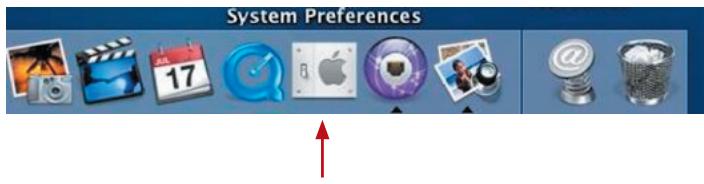
- Clique sur 'Print & Fax' (Imprimer et Télécopier).
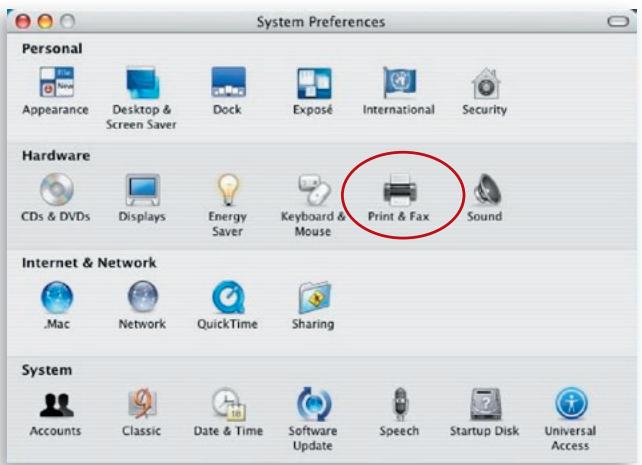
- Dans l'écran 'Print & Fax' (Imprimer et Télécopier), cliquez sur 'Set Up Printers...' (Configurer des imprimantes).
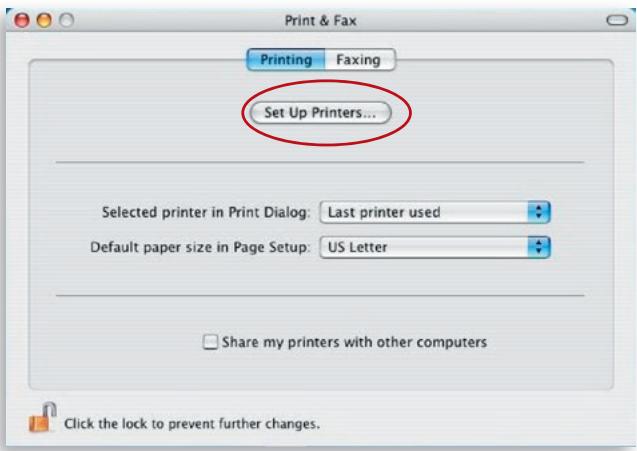
- Cliquez sur 'Add' (Ajouter) pour ajouter le nouveau serveur d'impression via TCP/IP.
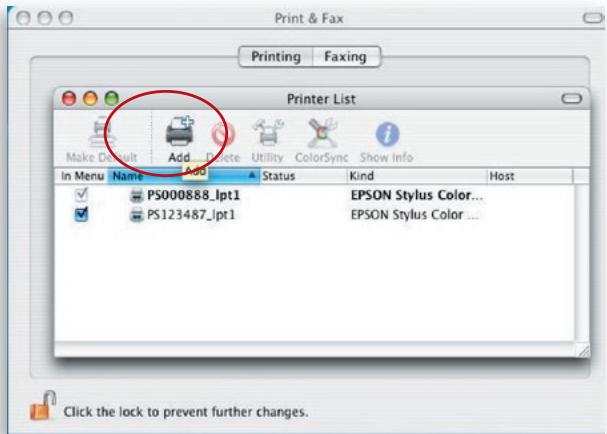
- Entrez le type d'imprimante, l'adresse de l'imprimante et le nom de la file d'attente, et sélectionnez le modèle d'imprimante pour configurer le serveur d'impression. Cliquez sur 'Add' (Ajouter) pour continuer.
Type de l'imprimante : LPD/LPR Adresse de l'imprimante :
Entrez l'adresse IP du serveur d'impression.
Queue Name (Nom de la file d'attente) : Le nom de la file d'attente du serveur d'impression est 'Ipt1'.
Modèle de l'imprimante : Sélectionnez le modèle d'imprimante connecté au serveur d'impression.
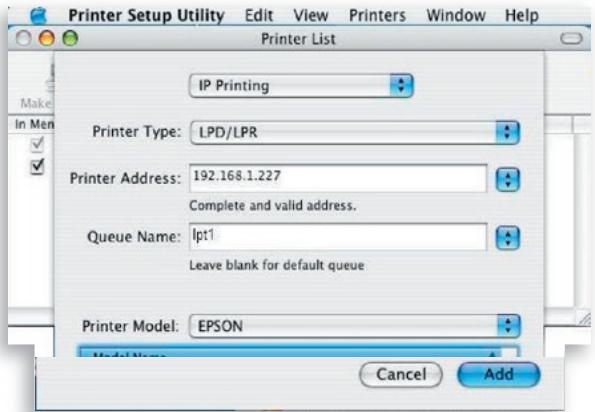
- L'installation du serveur d'impression est terminée. Le serveur apparait dans la liste des imprimantes.
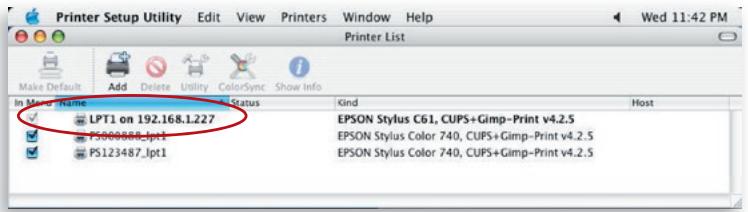
- Vous pouvez imprimer un fichier pour vérifier si le serveur d'impression est installé correctement.
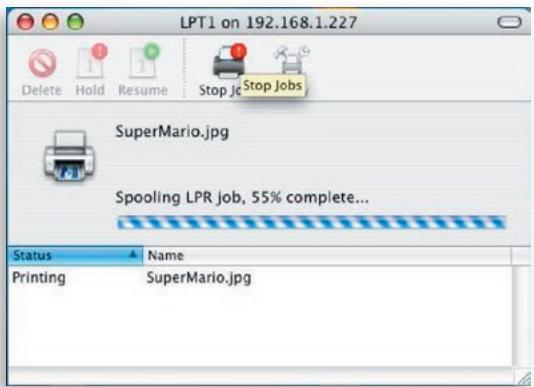
- Vérifiez si l'adaptateur de courant et le câble réseau sont connectés convenablement au serveur d'impression.
- Vérifiez si le témoin du réseau local LAN ou du réseau sans fil WLAN est allumé.
- Vérifiez si l'adresse IP du serveur d'impression se trouve dans le même segment de réseau que votre ordinateur.
- Si vous n'étés pas sur du paramétrage de l'adresse IP du serveur d'impression, vérifie le paramétrage TCP/IP du serveur à partir de Server Manager (Gestionnaire du serveur).
2. Instructions de modification de l'adresse IP du serveur d'impression :
- Un serveur DHCP est installé dans le réseau.
Si un serveur DHCP est installé, vous pouvez désirer d'autoriser le serveur d'impression à obtenir automatiquement une adresse IP du serveur DHCP.
- Ouvrez 'Server Manager' (Gestionnaire du serveur) et sélectionnez 'TCP/IP'.
- Sélectionnez 'Auto IP' (IP auto) et cliquez sur 'Save' (Enregistrer).
- Redémarrez le serveur d'impression tout-en-un.
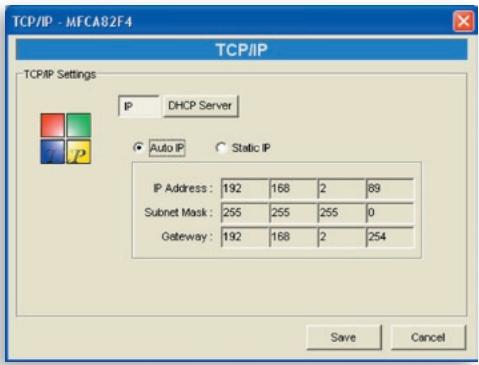
- Configurez l'adresse IP manuellement.
- Ouvrez 'Server Manager' (Gestionnaire du serveur) et sélectionnez 'TCP/IP'.
- Sélectionnez 'Static IP' (IP statique), puis entrez l'adresse IP et le masque de sous-réseau en prenant comme référence les paramètres TCP/IP de votre ordinateur. Cliquez sur 'Save' (Enregistrer).
- Redémarrez le serveur d'impression.
Remarque: La configuration d'une adresse IP statique pour le serveur d'impression peut être utile quand la disponibilité du serveur DHCP n'est pas assurée de manière constante.
3. Un utiliser reste connecté au serveur d'impression.
- Contactez l'utilisateur et demandez-lui de se déconnecter.
- Si l'utilisateur oublie de déconnecter le périphérique, vous pouvez demander à l'administrateur de le libérer.
- Vérifiez si le multifonction que vous utilisez est répertorié dans la liste de compatibilité du site Web d'assistance technique de Belkin.
- Connectez le multifonction directement à l'ordinateur pour vérifier si toutes ses fonctions marchent convenablement.
5. Mon ordinateur est configuré avec un pare-feu, et le serveur d'impression ne parvient pas à fonctionner normalement.
- Certains pare-feu (comme le pare-feu 'Network Access Manager' associé aux cartes réseau nVidia) peuvent bloquer la communication entre le serveur d'impression et l'ordinateur. Vous devez donc ajouter les programmes du serveur d'impression dans la liste d'exceptions du
pare-feu. Ces programmes sont les suivants :
- Ajoutez le programme 'servoap.exe' à la liste des exceptions.
- Ajoutez le programme 'mfpagent.exe' à la liste des exceptions.
6. Lorsque j'utilise l'impression LPR, IPP ou RAW, je ne parviens pas à imprimer.
- Vérifiez si l'imprimante est inactive, mais pas connectée. L'impression à partir de tous les ordinateurs connectés au serveur d'impression est exécutée quand le serveur d'impression n'est pas connecté. Les tâches d'impression sont placées dans la file d'attente du spouceur Windows quand un ordinateur se connecte au serveur d'impression.
- Désactivez le support bidirectionnel.
Exécutez les étapes suivantes :
- Cliquez avec le bouton droit de la souris dans le dossier 'Printers and Faxes' (Imprimantes et télécopieurs) du panneau de configuration Windows.
- Sélectionnez 'Properties' (Propriétés), puis 'Ports'.
- Désactive ‘Enable bidirectional support' (Activer la gestion du mode bidirectionnel).
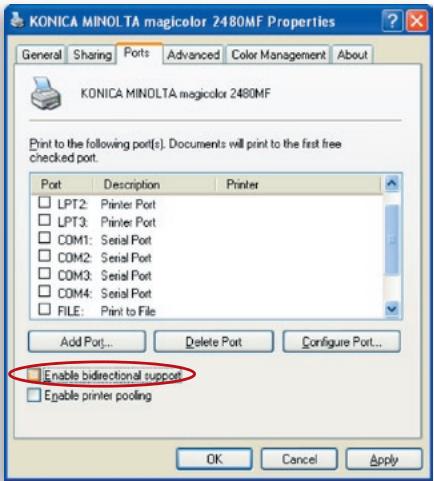
- Vérifiez si l'imprimante que vous utilisez est répertoriée dans la liste de compatibilité du site Web d'assistance technique de Belkin ou contactez votre revendeur.
Avant de nous appeler
Si cela est possible, allumez le système avant d'appeler l'assistance technique de Belkin. Essayez d'appeler depuis un téléphone proche de l'ordinateur. Il est possible que l'on vous demande des informations détaillées pendant l'appel.
Assistance technique gratuite*
Vous trouverez des informations techniques supplémentaires sur le site www.belkin.com, dans la zone d'assistance technique.
Si vous souhaitez contacter l'assistance technique par téléphone, appelez le numéro approprié dans la liste ci-dessous*.
*Tarifs locaux applicables
| Pays | Numéro | Adresse Internet |
| AUTRICHE | 0820 200766 | http://www BELKIN.com/uk/networking/ |
| BELGIQUE | 07 07 00 073 | http://www.belkin.com/nl/networking/ |
| République Tchêque | 239 000 406 | http://www.belkin.com/uk/networking/ |
| DANEMARK | 701 22 403 | http://www.belkin.com/uk/networking/ |
| FINLANDE | 00800 - 22 35 54 60 | http://www.belkin.com/uk/networking/ |
| FRANCE | 08 - 25 54 00 26 | http://www.belkin.com/fr/networking/ |
| ALLEMAGNE | 0180 - 500 57 09 | http://www.belkin.com/de/networking/ |
| GRÈCE | 00800 - 44 14 23 90 | http://www.belkin.com/uk/networking/ |
| HONGRIE | 06 - 17 77 49 06 | http://www.belkin.com/uk/networking/ |
| ISLANDE | 800 8534 | http://www.belkin.com/uk/networking/ |
| IRLANDE | 0818 55 50 06 | http://www.belkin.com/uk/networking/ |
| ITALIE | 02 - 69 43 02 51 | http://www.belkin.com/it/support/tech/issues_more.asp |
| LUXEMBOURG | 34 20 80 85 60 | http://www.belkin.com/uk/networking/ |
| PAYS-BAS | 0900 - 040 07 90 0,10 € par minute | http://www.belkin.com/nl/networking/ |
| NORVÉGE | 81 50 0287 | http://www.belkin.com/uk/networking/ |
| POLOGNE | 00800 - 441 17 37 | http://www.belkin.com/uk/networking/ |
| PORTUGAL | 707 200 676 | http://www.belkin.com/uk/networking/ |
| RUSSIE | 495 580 9541 | http://www.belkin.com/networking/ |
| AFRIQUE DU SUD | 0800 - 99 15 21 | http://www.belkin.com/uk/networking/ |
| ESPAGNE | 902 - 02 43 66 | http://www.belkin.com/es/support/tech/networkingsupport.asp |
| SUÉDE | 07 - 71 40 04 53 | http://www.belkin.com/se/support/tech/networkingsupport.asp |
| SUISSE | 08 - 48 00 02 19 | http://www.belkin.com/uk/networking/ |
| ROYAUME-UNI | 0845 - 607 77 87 | http://www.belkin.com/uk/networking/ |
| AUTRES PAYS | +44 - 1933 35 20 00 | |
Déclaration de la FCC (federal communications commission) à propos des interférences
Cet appareil a été testé et satisfait aux limites de la classe B des appareils numériques, conformément à l'annexe 15 de la réglementation de la FCC. Ces limites sont conçues de manière à assurer une protection raisonnable contre les interférences nuisibles au sein d'une installation domestique. L'appareil, généralement, utilise et peut émettre des radiofréquences. S'il n'est pas installé et utilisé conformément aux instructions, il peut causer des interférences nuisibles sur le plan de la réception radio ou télévision. Toutefois, il n'est nullement garanti que des interférences ne se produisent pas dans certaines installations. Si cet équipement cause des interférences nuisibles sur le plan de la réception radio ou télévision, pouvant être déterminées en mettant l'appareil sous et hors tension, l'utilisateur est invité à tester et à corriger la situation en entreprenant une des mesures suivantes :
- Réorienter ou déplacer l'antenne de réception.
- Augmenter la distance entre l'appareil et le récepteur.
- Raccorder l'appareil à une prise située sur un circuit différent de celui sur lequel le récepteur est branché.
- Consulter le revendeur ou un technicien radio/TV pour obtenir de l'aide.
Avertissement de la FCC
Cet appareil doit être installé et exploité conformément aux instructions fournies. Un espace minimal de 20 cm doit être prévu entre l'antenne sur l'ordinateur et toute personne (à l'exception des extrémités des mains, des poignets et des pieds) au cours du fonctionnement des modes sans fil de l'appareil.
Cet appareil est conforme aux normes énoncées à l'alinéa 15 de la réglementation FCC. Son fonctionnement est assujetti aux deux conditions suivantes : (1) cet appareil ne doit pas provoquer d'interférences nuisibles et (2) cet appareil doit accepter toute interférence reçue, y compris des interférences pouvant entraîner un fonctionnement non désiré.
Toute modification, de quelque nature que ce soit, non acceptée expressément par l'autorité en charge du respect de la conformité de l'appareil aux normes en vigueur risquerait de vous priver du droit d'utiliser l'appareil.
Déclaration de la FCC (federal communication commission) à propos de l'exposition aux rayonnements
Cet appareil satisfait aux normes d'exposition aux rayonnements de la FCC établies pour un environnement non contrôlé. Pour éviter la possibilité d'excéder les limites d'exposition aux fréquences radio de la FCC, il est conseillé d'éviter qu'une personne se trouve à moins de 20 cm de l'antenne dans des conditions de fonctionnement normales.
Cet appareil et ses antennes ne doivent pas être placés à proximité d'une autre antenne ou d'un autre émetteur, et ne doit pas être utilisé conjointement avec ceux-ci.
Déclaration de conformité CE
Cet appareil satisfait aux exigences de la directive 1999/5/CE du Conseil et du Parlement européen du 9 mars 1999 sur les équipements hertziens et des équipements terminaux de télécommunications et la reconnaissance mutuelle de leur conformité (R&TTE).
La directive R&TTE annule et remplace la directive 98/13/CEE (équipements terminaux de télécommunications et équipements terrestres pour les communications avec les satellites) au 8 avril 2000.
Sécurité
Cet appareil a été conçu de façon à assurer une sécurité maximale pour les personnes qui doivent l'installer et l'utiliser. Cependant, une attention particulière doit être accordée aux risques de choc électrique et d'électricité statique lors de l'utilisation d'équipements électriques. Il convient donc de suivre toutes les lignes de conduite de son fabricant ainsi que du fabricant de l'ordinateur en tout temps, pour assurer un fonctionnement sur de l'appareil.
Nous vous recommandons de lire les informations de sécurité suivante avant l'installation de l'appareil :
Avertissement: Ne branchez pas de connecteur téléphonique sur le port RJ45. Cela pourrait endommager l'appareil.
Avertissement : Cet appareil ne contient pas de pièce susceptible d'être réparée par l'utilisateur.
Avertissement : Lorsque vous branchez cet appareil sur une prise de courant, raccordez le fil de terre de la fiche électrique à une ligne mise à la terre afin d'éviter tout risque de nature électrique et de satisfaire aux normes de sécurité internationales.
La prise de courant doit être située à proximité de l'appareil et facilement accessible.
Attention : Utilisez uniquement des câbles à paire torsadée dotés de connecteurs RJ-45 conformes aux normes FCC.
Portez un bracelet antistatique ou prenez les mesures appropriées pour empêcher toute décharge electrostatique lors du maniement de cet appareil.
Utilisation dans les pays de l'union européenne
La version ETSI de cet appareil est destinée à un usage professionnel et domestique dans les pays suivants : Autriche, Belgique, Danemark, Finlande, France, Allemagne, Grèce, Irlande, Italie, Luxembourg, Pays-Bas, Portugal, Espagne, Suède et Royaume-Uni.
L'utilisation de la version ETSI de cet appareil est également autorisée dans les États membres de l'EFTA suivants : Islande, Liechtenstein, Norvège et Suisse.
Pays de l'Union Européenne dans lesquels l'appareil n'est pas destiné à être utilisé
Aucun.
Conformité en matière de sécurité
Couverture offerte par la garantie
Belkin Corporation garantit à l'acheteur initial de ce produit Belkin que le produit est exempt de défauts de conception, de montage, de matériel et de fabrication.
Période de couverture
Belkin Corporation garantit le produit Belkin pour toute la durée de vie du produit.
Garantie du produit
Belkin s'engage à réparer ou à remplacer gratuitemment, à sa convenance, tout produit défectueux (à l'exception des frais d'expédition du produit).
Limites de la couverture offerte par la garantie
Toutes les garanties susmentionnées sont caduques si le produit Belkin n'est pas renvoyé à Belkin Corporation à la demande expresse de celui-ci, l'acheteur étant responsable de l'acquittement des frais d'expédition, ou si Belkin Corporation détermine que le produit Belkin a été installé de façon inadéquate, a été modifié d'une quelconque façon ou a été falsifié. La garantie du produit Belkin ne protège pas contre des calamités naturelles (autre que la foudre) comme les inondations, les tremblements de terre ou la guerre, le vandalisme, le vol, l'usure normale, l'érosion, l'épuisement, l'obsolescence, l'abus, les dommages provoqués par des perturbations de tension (baisses ou affaissements de tension, par exemple), un programme non autorisé ou une modification de l'équipement du système.
Réclamation
Pour recourir à la garantie de votre produit Belkin, vous devez procéder comme suit :
- Contactez Belkin Corporation, 501 W. Walnut St., Compton CA 90220, à l'attention: Customer Service (service client) ou appelez le (800)-223-5546 15 jours maximum après l'événement. Préparez-vous à fournir les informations suivantes :
a. Référence du produit Belkin b. Endroit où le produit a été acheté c. Date à laquelle le produit a été acheté d. Copie de la facture (reçu) originale.
- Le représentant du service client Belkin vous indiquera alors comment envoyer votre facture et le produit Belkin, et comment présenter leur réclamation.
Belkin Corporation se réserve le droit d'examiner le produit Belkin endommagé. Tous les frais d'expédition du produit Belkin à Belkin Corporation pour inspection seront entièrement à la charge de l'acheteur. Si Belkin détermine, à son entière discrétion, qu'il est peu pratique d'expédier l'équipement endommagé à Belkin Corporation, elle peut désigner, à son entière discrétion, un atelier de réparation pour inspecter l'équipement et évaluer le coût des réparations. Les coûts éventuels de l'expédition de l'équipement à l'atelier de réparation et de son retour, ainsi que l'estimation, seront entièrement assumés par l'acheteur. L'équipement endommagé doit rester disponible aux fins de l'inspection jusqu'à ce que la demande de réclamation soit réglée. Lorsqu'un règlement intervient, Belkin Corporation se réserve le droit d'être subrogé en vertu de chaque police d'assurance que l'acheteur pourrait avoir.
Relation entre le droit national et la garantie
BELKIN REJETTE PAR LE PRESENT DOCUMENT TOUTES AUTRES GARANTIES, EXPLICITES OU IMPLICITES, Y COMPRIS MAIS SANS S'Y LIMITER, LES GARANTIES IMPLICITES AFFERENTES À LA QUALITÉ LOYALE ET MARCHANDE ET À L'ADOQUATION À UNE FIN DONNée, ET CES GARANTIES IMPLICITES, S'IL Y A LIEU, SONT D'une DURÉE LIMITÉA AU CONDITIONS DE LA PRESENTE GARANTIE.
Certains pays ne permettent pas d'imposer de limite à la durée de validité des garanties implicites. Il se peut donc que les limites ci-dessus ne s'appliquent pas dans votre cas.
BELKIN CORPORATION NE POT EN AUCUN CAS ÉTRE TENU RESPONSABLE DE DOMMAGES ACCESSOIRES, DIRECTES, INDIRECTS OU MULTIPLES, Y COMPRIS, MAIS SANS S'Y LIMITER, LA PERTE DE REVENUES OU D'AFFAIRES DECOULANT DE LA VENTE OU DE L'UTILISATION DE TODT PRODUIT BELKIN, MÉME LORSQU'IL A ETÉ AVISE DE LA PROBABILITÉ DESDITS DOMMAGES.
La garantie vous confère des droits légaux spécifiques. Vous pouvez également bénéficier d'autres droits qui varient d'un pays à l'autre. Certains États ne permettent pas l'exclusion ou la limitation des dommages-intérêts pour une cause indirecte, fortuite ou de tous autres dommages. Il se peut donc que les limites indiquées ci-dessus ne s'appliquent pas dans votre cas.
Le système radio sans fil de cet appareil est conforme aux normes RSS 139 & RSS 210 d'Industrie Canada. This Class B digital apparatus complies with Canadian ICES-003.
Cet apparéil numérique de la classe B est conforme à la norme NMB-003 du Canada.
Europe - Avis de l'Union européenne Les produits radio portant le label CE 0560 ou CE alert satisfont à la directive R&TTE (1995/5/CE) établie par la Commission européenne.
L'accord avec cette directive implique la conformité aux normes européennes suivantes (la norme internationale équivalente est indiquée entre parenthèses).
- EN 60950 (IEC60950) Sécurité des produits
- EN 300 328 Consignes techniques pour équipement radio
- ETS 300 826 Consignes générales de compatibilité électromagnétique pour équipement radio.
Prière de consulter la plaque d'identification apposée sur votre produit Belkin pour déterminer le type d'émetteur.
Les produits portant la marque CE satisfont à la directive relative à la compatibilité électromagnétique (89/336/CEE) et à la directive sur les basses tensions (72/23/CEE) publiées par la Commission européenne. La conformité avec ces normes sous-entend la conformité avec les normes européennes suivantes (la norme internationale équivalente est indiquée entre parenthèses).
- EN 55022 (CISPR 22) Interférences électromagnétiques
- EN 55024 (IEC61000-4-2,3,4,5,6,8,11) - Immunité électromagnétique
- EN 61000-3-2 (IEC610000-3-2) - Courants harmoniques EN 61000-3-3 (IEC61000) Flicker
- EN 60950 (IEC60950) Sécurité du produit
Les produits équipés d'émetteurs radio portent la marque CE 0560 ou CE alert et peuvent également afficher le logo CE.
Ce symbole sur le produit ou son emballage indique que le produit ne doit pas être mis au rebut avec les déchets ménagers.
Il incombe à l'utilisateur d'éliminer l'équipement en le faisant parvenir à un point de collecte approprié en vue du recyclage de ses composants électriques et électroniques. La collecte séparée et le recyclage des déchets ont pour but de contribuer à préserver les ressources naturelles.
et à assurer un recyclage qui protège la santé humaine et l'environnement.
Pour plus d'informations sur les points de collecte de déchets à recycler, contactez l'administration responsable de votre région, le service de gestion des déchets local ou le revendeur chez qui vous avez acheté le produit.
Pour en savoir plus sur la récupération du produit, visitez http://environmental.belkin.com
Il est possible de consulter la déclaration de conformité à www.belkin.com/doc
www.belkin.com
Garantie à vie belkin
Belkin garantit pendant toute la durée de vie du produit que ce dernier est exempt de défauts de conception, de montage, de matériel et de fabrication (remplacement gratuit).
Belkin Ltd.
NN10 6GL, Royaume-Uni
+44 (0) 1933 35 2000
+44 (0) 1933 31 2000 Fax
Belkin B. V.
Boeing Avenue 333
1119 PH Schiphol-Rijk
Pays-Bas
+31 (0) 206547300
+31 (0) 20 654 7349 Fax
Belkin Suède
Knarrarnäsgatan 7
164 40 Kista
Suède
+46 (0) 85229 1870
+46 (0) 8 5229 1874 Fax
Belkin SAS
130 rue de Silly
92100 Boulogne-Billancourt
France
+33 (0) 1 41 03 14 40
+33 (0) 1 41 31 01 72 Fax
Belkin Iberia
Avda. Cerro del Aguila 3
Belkin Italie & Grèce
Via Carducci, 7
Milano 20123
Italie
+3902862719
+39 02 862 719 Fax
Belkin LTD
Al Thuraya Tower 1, Office suite 201
Cet appareil numérique de la classe B conforme à la norme NMB-003 du Canada.
Cet appareil numérique de la classe B conforme à la norme NMB-003 du Canada.
Cet appareil numérique de la classe B conforme à la norme NMB-003 du Canada.
Cet appareil numérique de la classe B conforme à la norme NMB-003 du Canada.
- Présentation du serveur d'impression 7
- Installation du serveur d'impression 9
- Procédure d'installation 10
- Utilisation du serveur d'impression et des multifonctions 30
- Gestionnaire d'impression tout-en-un 35
- Gestionnaire du serveur d'impression 45
- Gestion web 67
- Impression IPP 94
- Installation du serveur d'impression sous windows 98se/me/nt99
- 13RÉSEAU UNIX/Linux 116
- Dépannage. 129
- Caractéristiques du produit
- Mode aio-ps (serveur d'impression tout-en-un)
- Mode PS (serveur d'impression)
- Contenu de l'emballage
- Témoins
- Témoin de la connexion sans fil
- Témoin d'état du serveur d'impression et de l'imprimante
- Bouton de réinitialisation
- Installation sur une surface plane
- Installation sur une imprimante
- Étape 1. raccordement de périphériques au serveur d'impression
- Remarque :
- Étape 2. installation du logiciel
- Étape 3. configuration des paramètres sans fil
- Utilitaires du serveur d'impression tout-en-un
- Étape 4. installation des pilotes et des utilisateurs du multifonction
- Les pilotes ou utilisateurs de l'imprimante ne sont pas installés
- Les pilotes ou utilisateurs de l'imprimante sont déjà installés
- Activation des paramètres de temporisation automatique
- Ajout de nouveaux ordinateurs clients à la configuration du serveur d'impression
- Utilisation du serveur d'impression et des multifonctions
- Partage de l'impression
- Partage de la numérisation
- Partage d'un lecteur de cartes
- Télécopie d'un fichier
- Procédure de télécopie d'un fichier
- Liste des serveurs d'impression
- Liste de connexion automatique
- Installation rapide
- Paramètres généraux
- Recherche d'un serveur d'impression tout-en-un
- L'utilitaire de configuration offre les fonctions de configuration et de gestion suivantes :
- Recherche de serveurs d'impression
- État des serveurs d'impression
- Configuration du serveur d'impression tout-en-un
- Configuration générale
- Configuration tcp/ip
- Paramètres IP
- Serveur DHCP interne
- Configuration du système
- Configuration sans fil
- Mode infrastructure
- Mode ad-hoc
- Sécurité sans fil
- Mode de sécurité WEP
- Mode de sécurité wpa-shared key ou wpa-none
- Gestion du serveur d'impression
- Description du serveur d'impression tout-en-un :
- Rapport
- Connexion
- Système
- Tcp/ip
- Configuration du serveur
- Canal et SSID
- Cryptage
- Mode wpa-psk ou wpa-none
- Analyse du site
- Serveur DHCP du serveur d'impression
- Chargement des paramètres par défaut
- Mise à jour du microprogramme
- Redémarrage du serveur d'impression
- Configuration du serveur d'impression
- Configuration du client
- Sous windows 98se/me/nt
- Avant de commencer, vérifiez si vous disposez de tous les éléments nécessaires :
- Procédure d'installation du logiciel
- Utilitaires du serveur
- Configuration du port réseau
- Ajout de l'imprimante
- Mode graphique
- Mode console
- Installation et configuration
- Activation de la prise en charge du protocole tcp/ip sur le serveur d'impression
- Configuration de l'adresse IP du serveur d'impression
- Vérification de l'adresse IP du serveur d'impression
- Configuration de l'impression LPD à distance sur l'hôte
- D'impression sous mac OS
- Instructions de modification de l'adresse IP du serveur d'impression :
- Un utiliser reste connecté au serveur d'impression.
- Mon ordinateur est configuré avec un pare-feu, et le serveur d'impression ne parvient pas à fonctionner normalement.
- Lorsque j'utilise l'impression LPR, IPP ou RAW, je ne parviens pas à imprimer.
- Assistance technique gratuite*
- Déclaration de la FCC (federal communications commission) à propos des interférences
- Avertissement de la FCC
- Déclaration de la FCC (federal communication commission) à propos de l'exposition aux rayonnements
- Déclaration de conformité CE
- Sécurité
- Utilisation dans les pays de l'union européenne
- Couverture offerte par la garantie
- Période de couverture
- Garantie du produit
- Limites de la couverture offerte par la garantie
- Réclamation
- Relation entre le droit national et la garantie
- Garantie à vie belkin
Marque : BELKIN
Modèle : SERVEUR D'IMPRESSION TOUT-EN-UN SANS FIL G #F1UP0002FR
Catégorie : Serveur d'impression sans fil